




Da tempo Windows 10 non è più l’ultima versione del sistema operativo di Microsoft. Nel novembre 2021, Microsoft ha rilasciato una nuova release di Windows: Windows 11. Questa ultima versione è dotata di nuove funzionalità, come un display immersivo e una gestione ottimizzata della memoria per le applicazioni in primo piano.
Se desideri aggiornare la tua versione attuale di Windows a Windows 11 o installare da zero Windows 11 sul tuo dispositivo, questa guida ti spiegherà in dettaglio come fare.
Microsoft ha progressivamente reso disponibile l’aggiornamento gratuito per i dispositivi compatibili. Perciò, se il tuo computer soddisfa tutti i requisiti del sistema operativo Windows 11, puoi semplicemente attendere l’offerta di aggiornamento gratuito per fare l’upgrade del tuo sistema operativo a Windows 11.
Non vuoi aspettare? Continua a leggere e scoprirai la migliore soluzione per installare oggi stesso Windows 11 con Windows 11 Installation Assistant! In questo articolo, ti consiglieremo i metodi migliori e anche più semplici per installare Windows 11 sul tuo sistema.
Ecco una guida passo passo su come scaricare e installare Windows 11 sul tuo computer.
Introduzione a Windows 11
Windows 11 rappresenta l’ultima evoluzione del sistema operativo Microsoft, progettato per offrire un’esperienza più moderna, intuitiva e sicura. Grazie a un’interfaccia rinnovata e a nuove funzionalità, si adatta bene sia all’uso personale che a quello professionale.
L’installazione di Windows 11 può essere effettuata in diversi modi: è possibile aggiornare direttamente da Windows 10, utilizzare una chiavetta USB o altri supporti di installazione, oppure creare un supporto personalizzato per installare il sistema su più dispositivi.
Prima di procedere, è importante verificare che il tuo PC soddisfi i requisiti minimi di sistema richiesti da Microsoft, così da evitare problemi durante l’installazione e garantire un funzionamento stabile.
Che tu scelga di installare Windows 11 tramite aggiornamento o supporto esterno, questa guida ti aiuterà a orientarti tra le diverse opzioni disponibili.
Passaggio 1: preparazione del computer per l’installazione
Prima di avviare il processo di installazione, assicurati che il tuo computer sia compatibile con Windows 11.
Per verificare la compatibilità con Windows 11, puoi scaricare l’app Microsoft PC Health Check ed eseguirla, così Windows potrà verificare se il tuo sistema è compatibile con le specifiche di base dei dispositivi Windows 11.
Ricordati di eseguire il backup dei tuoi dati su un disco esterno o su un servizio cloud, così da evitare perdite in caso di problemi durante il processo.
Una volta installato, lo strumento consente di verificare se il sistema soddisfa i requisiti minimi e segnala eventuali problemi di compatibilità che potrebbero influire sull’aggiornamento o sull’installazione.
- Firmware di sistema: UEFI e Secure Boot abilitati;
- TPM: Trusted Platform Module 2.0;
- Processore: CPU Intel di ottava generazione o superiore;
- Scheda grafica: Compatibile con DirectX 12 o versioni successive con driver WDDM 2.0;
- RAM: 4 GB o superiore
- Memoria: dispositivo di archiviazione da 64 GB o superiore.
- Display: schermo HD con diagonale di almeno 9 pollici e risoluzione minima di 720p.
Nel 2016, Microsoft ha reso obbligatoria per tutti i produttori di computer l’inclusione di TPM 2.0 e Secure Boot nelle schede madri dei propri prodotti. Queste funzionalità devono essere abilitate nell’utilità di configurazione UEFI/BIOS per consentire al dispositivo di superare il controllo di compatibilità con Windows. Puoi scoprire qui come abilitare TPM 2.0 e Secure Boot.
Il tuo computer è ora pronto per l’installazione di Windows 11. Iniziamo.
Fase 2: aggiornamento da Windows 10 a Windows 11.
Questo è il metodo più semplice per installare Windows, a condizione che il tuo computer soddisfi tutti i requisiti di compatibilità. Per verificare se l’aggiornamento a Windows 11 è disponibile per il tuo computer, segui questi semplici passaggi e accederai alla pagina Impostazioni di Windows Update:
Apri il menu Start di Windows e cerca “Impostazioni” oppure premi il tasto Windows + I per aprire la pagina Impostazioni.
Nel menu Impostazioni, seleziona Aggiornamento e sicurezza > Aggiornamento di Windows e verifica la presenza di aggiornamenti.
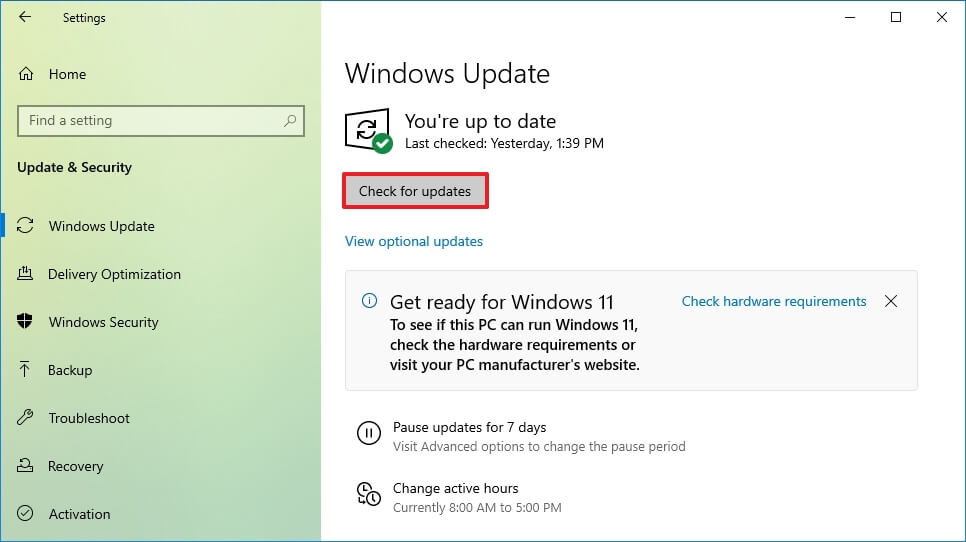
Se Microsoft ti ha offerto l’aggiornamento gratuito, ti verrà data la possibilità di scaricare e installare Windows. Segui le istruzioni visualizzate per installare Windows 11. Ricorda che c’è una differenza tra aggiornamento e installazione pulita: l’aggiornamento mantiene file e applicazioni esistenti, mentre l’installazione pulita cancella tutto. Se non hai ricevuto un’offerta di aggiornamento, passa alla sezione successiva.
Passaggio 3: installare Windows 11 con l’Assistente di installazione
Per aggiornare il sistema a Windows 11, visita la pagina di download di Microsoft Windows 11 e clicca su “Scarica ora” sotto “Assistente di installazione di Windows 11” per scaricare il file e avviare il processo di installazione.
L’Assistente di installazione è uno strumento ufficiale che guida l’utente passo dopo passo e consente di verificare la compatibilità del sistema prima dell’installazione.
Si tratta di una delle procedure più semplici per installare Windows 11, soprattutto per chi desidera aggiornare senza dover eseguire operazioni manuali complesse.
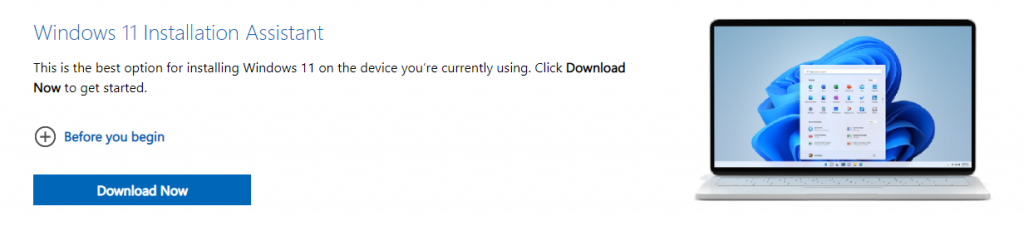
Il programma di installazione per PC scaricherà automaticamente il file, lo verificherà e, infine, installerà Windows 11 senza che tu debba fare nient’altro. Il processo di installazione potrebbe richiedere meno di un’ora, in base alla velocità del computer e della connessione Internet. Durante l’installazione, puoi tranquillamente dedicarti ad altro, oppure continuare a usare il computer, perché l’installazione viene eseguita in background.
Una volta completata l’installazione, fai clic sul pulsante “Riavvia ora” o attendi che il PC si riavvii automaticamente entro 30 minuti. Il computer si riavvierà per completare l’aggiornamento e successivamente verrà visualizzata la pagina di accesso a Windows. Accedi al tuo computer e Windows ti darà finalmente il benvenuto nel nuovo e incredibile mondo di Windows 11!
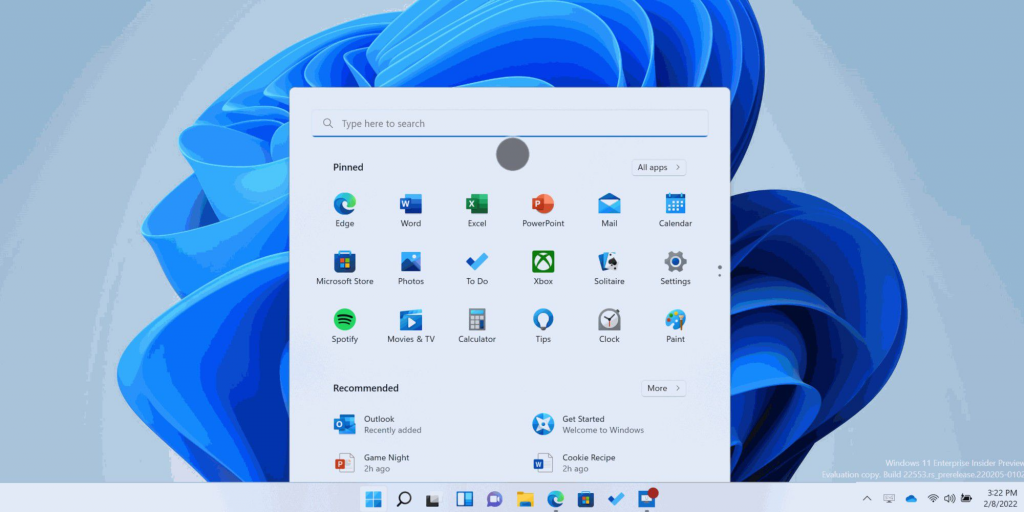
Che fare se incontri problemi durante il processo di installazione? Oppure se preferisci effettuare una completa reinstallazione di Windows 11 senza dover affrontare l’aggiornamento da Windows 10? Non preoccuparti, abbiamo la soluzione per te.
Metodo 2: installazione pulita di Windows 11 da unità USB avviabile
Con un’unità USB avviabile, è possibile eseguire una nuova installazione di Windows 11 utilizzando il file ISO, ovvero l’immagine del sistema operativo, e disporre di un supporto di installazione riutilizzabile. Questo consente di installare Windows su altri computer senza dover creare ogni volta una nuova USB avviabile.
Per creare un’unità USB avviabile sono necessari una chiavetta USB vuota con almeno 8 GB di spazio e l’accesso a un PC. Assicurati di eseguire il backup dei tuoi dati, perché il processo cancellerà tutto.
Per creare un’unità USB avviabile con i file di Windows 11, vai alla pagina di download di Microsoft Windows 11, scarica il file nella sezione “Crea un supporto di installazione di Windows 11” e avvia il file per avviare il processo di installazione di Windows. Accetta i termini della licenza di Windows e, se necessario, modifica la lingua.
Nel menu “Scegli il supporto da utilizzare“, seleziona “Unità flash USB“. Assicurati che l’unità USB sia collegata, quindi clicca su “Aggiorna elenco unità” per selezionare l’unità flash desiderata e poi su “Avanti”.
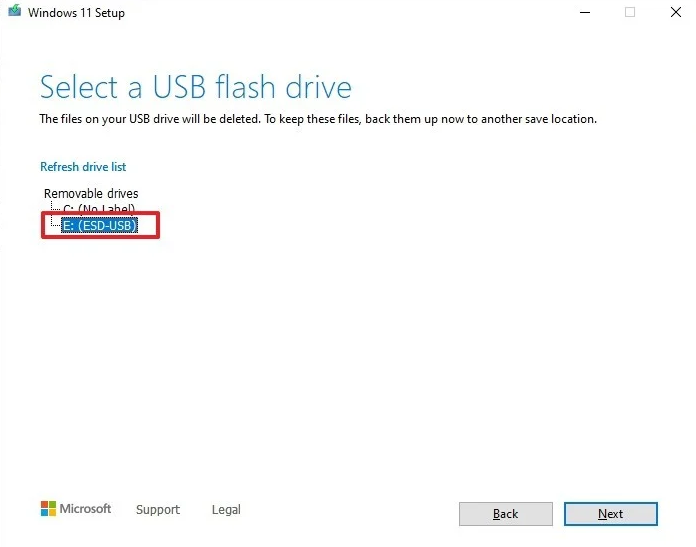
Il processo richiede alcuni minuti, puoi perciò dedicarti ad altro mentre aspetti. Il programma di installazione scaricherà e creerà il supporto di Windows 11 e…fatto! La tua unità USB è pronta.
Come installare Windows 11 utilizzando un’unità USB avviabile
Per eseguire un’installazione ex novo di Windows 11, è necessario accedere al BIOS premendo Start>Impostazioni>Aggiornamento e sicurezza>Ripristino. A questo punto, clicca su Riavvia ora in Avvio avanzato. Nella finestra “Scegli un’opzione”, clicca su “Risoluzione dei problemi” e poi su “Impostazioni firmware UEFI” in “Opzioni avanzate”. Infine, clicca sul pulsante “Riavvia” per caricare il sistema nel BIOS.
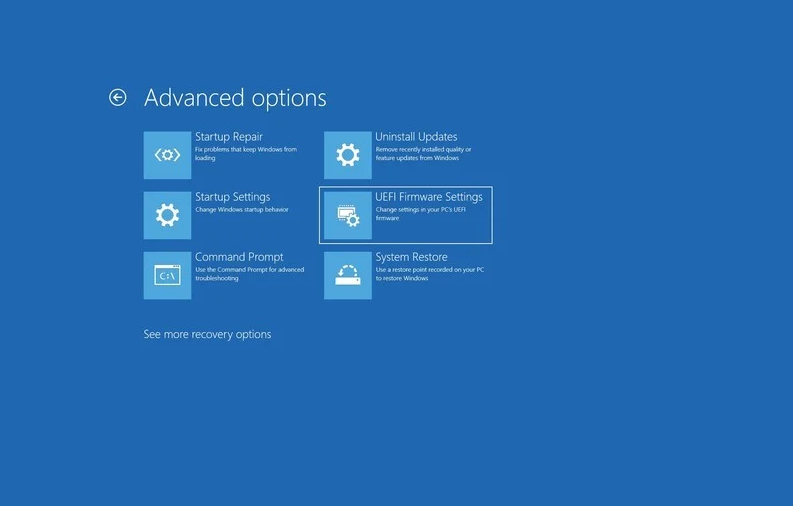
In alternativa, è possibile collegare l’unità USB avviabile alla porta USB del nuovo PC e accenderlo. Nella maggior parte dei casi, il computer si avvierà direttamente nella finestra di installazione di Windows 11. Se non sono presenti impostazioni del firmware UEFI, spegnere il computer e riaccenderlo. All’avvio del computer, premere rapidamente il tasto di avvio visualizzato sullo schermo per accedere all’utilità BIOS.
Nota: I tasti di avvio spesso sono indicati nella parte inferiore dello schermo all’avvio del computer. Il tasto può essere diverso, in base al computer che utilizzi. Potrebbe trattarsi di un tasto funzione, del tasto “Delete” o del tasto “Esc“. Nel nostro caso, si tratta del tasto “Delete“.
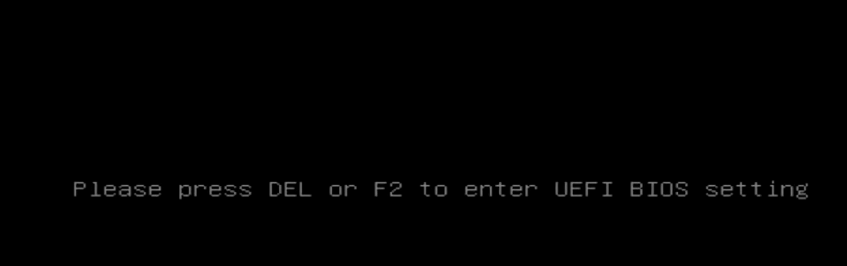
Passare alla sezione di override dell’avvio nel menu di avvio e selezionare e avviare l’unità flash USB creata.
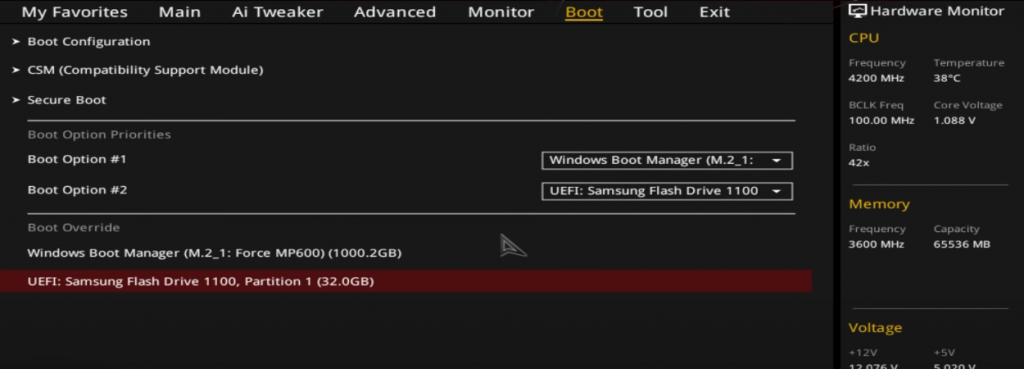
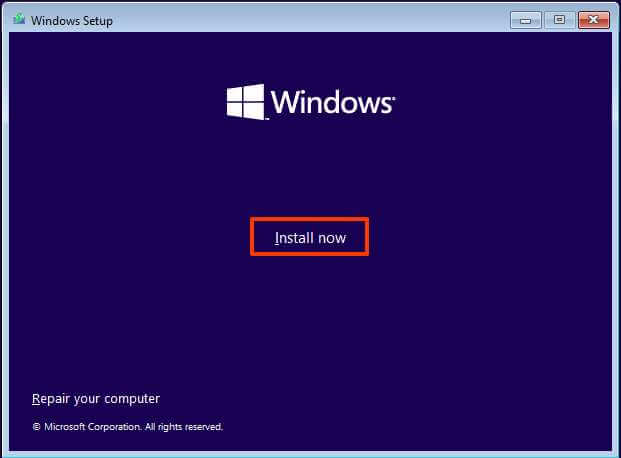
A questo punto, il computer caricherà il programma di installazione di Windows 11. Seleziona la lingua predefinita, fai clic su Avanti e poi su Installa ora.
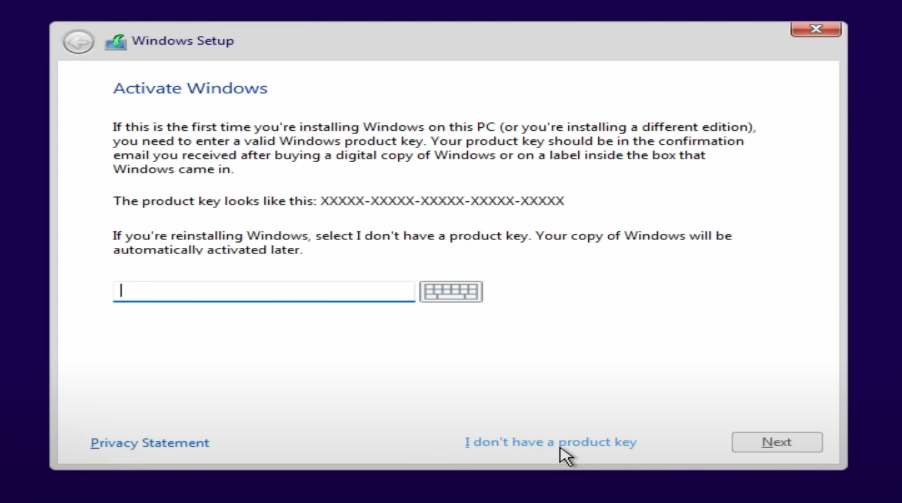
Se hai un codice prodotto, inseriscilo ora; altrimenti, fai clic su “Non ho un codice prodotto” per attivare Windows 11 in un secondo momento.
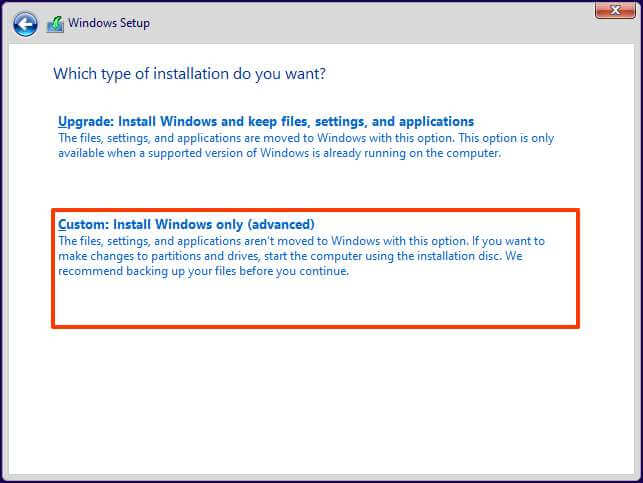
Scegli la versione di Windows 11, preferibilmente Windows 11 Pro. Se non sei sicuro su quale edizione scegliere, in generale la versione Home è sufficiente per un uso quotidiano, mentre la versione Pro offre funzionalità avanzate per lavoro e sicurezza. Accetta i termini della licenza di Windows e fai clic su Avanti. Nella finestra che appare, seleziona l’opzione “Installazione personalizzata” per cancellare tutto ed eseguire una nuova installazione. Seleziona l’unità su cui desideri installare Windows e fai clic su Avanti.
Verrà avviata l’installazione di Windows e successivamente ti verrà chiesto di seguire le istruzioni per configurare Windows 11. Dopo alcuni riavvii, Windows ti chiederà di effettuare l’accesso o di aggiungere il tuo account Microsoft. Puoi ora personalizzare la tua esperienza con Windows 11 in base alle tue preferenze. E questo è tutto! Il computer ti darà il benvenuto nella schermata desktop di Windows 11.
Dopo l’installazione di Windows 11, è consigliabile completare alcune configurazioni di base, come l’attivazione del sistema, l’installazione dei driver aggiornati e la verifica delle impostazioni di sicurezza.
Questi passaggi aiutano a garantire stabilità e prestazioni ottimali fin dal primo utilizzo.
Come hai potuto verificare in questa guida, non serve essere un tecnico esperto per installare Windows 11 sul proprio dispositivo, purché siano soddisfatti i requisiti di sistema. Aggiornare il PC a Windows 11 può migliorare sia il display che le prestazioni. Ma cosa fare se invece vuoi acquistare un nuovo dispositivo compatibile con Windows 11?
Prodotti consigliati: i migliori mini PC con Windows 11
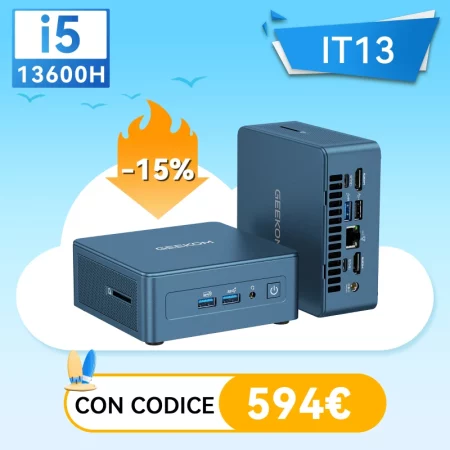
GEEKOM Mini IT13
Il GEEKOM Mini IT 13 è un’ottima scelta per chi è abituato a Windows 11. È in grado di svolgere in modo eccellente la maggior parte delle attività lavorative basate su Windows 11: altamente consigliato!
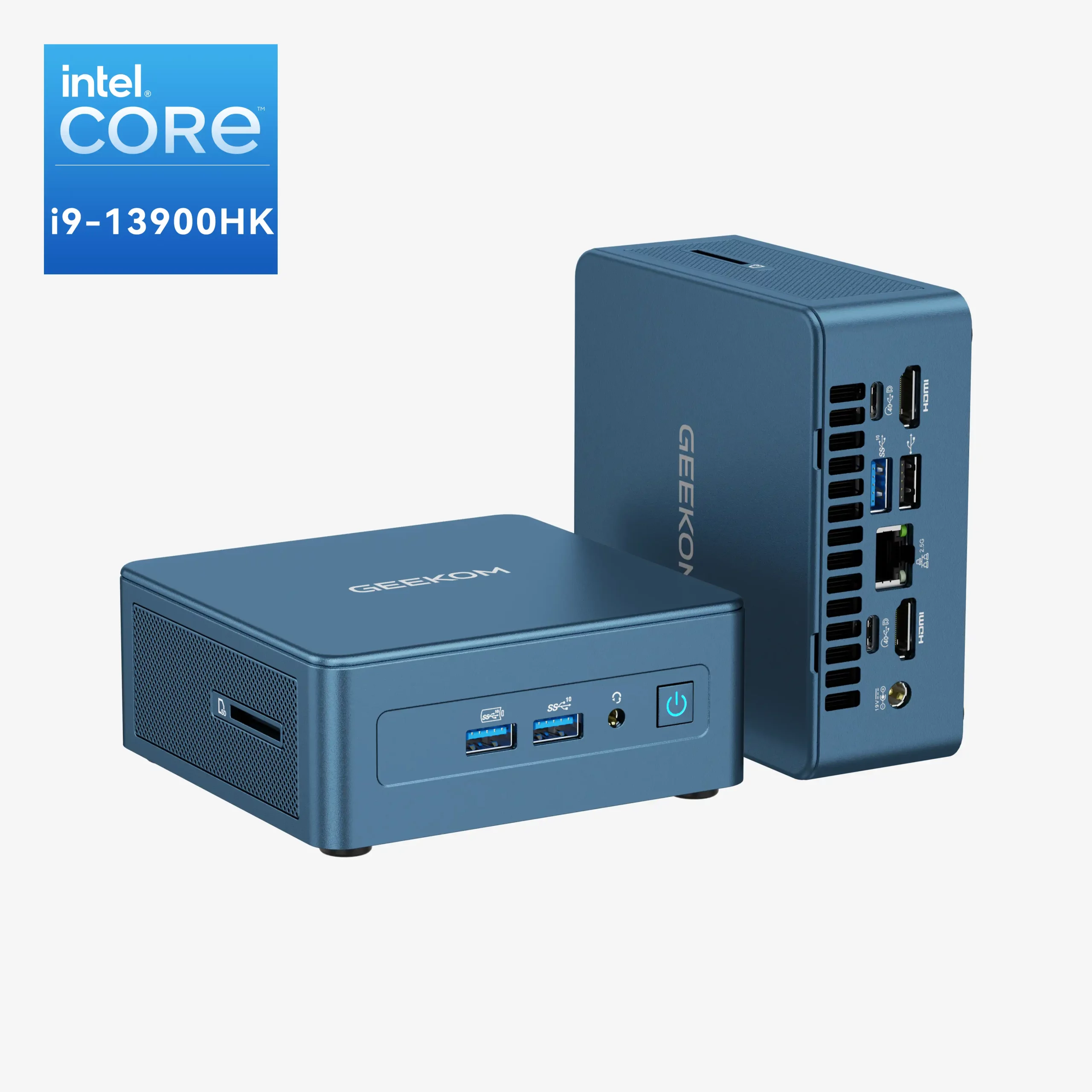
- Intel® Core™ i9-13900HK
- Scheda grafica Intel® Iris® Xe per i9 e scheda grafica Intel® UHD per i7.
- Ampia selezione di porte, tra cui due USB4 e due HDMI 2.0.
- Intel® Bluetooth® 5.2 e Wi-Fi 6E per connessioni più veloci.
- Windows 11 Pro preinstallato, pronto all’uso.
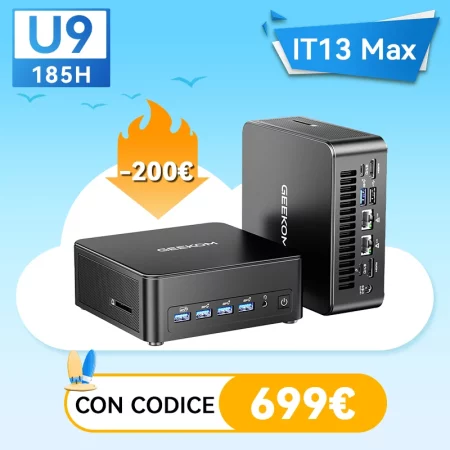
GEEKOM GT13 Max
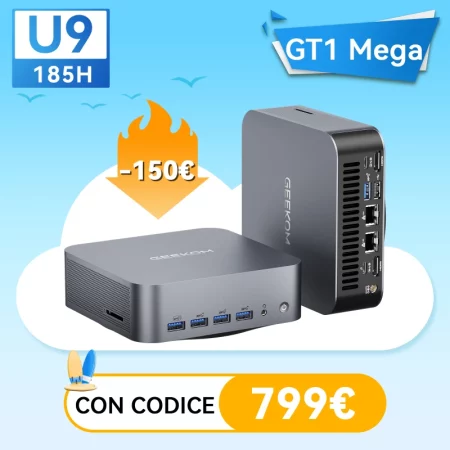
Essendo l’ultimo mini PC con IA, GEEKOM GT13 Max è in grado di eseguire il sistema Windows 11 e offre prestazioni eccellenti su questa piattaforma, motivo per cui lo consigliamo vivamente!
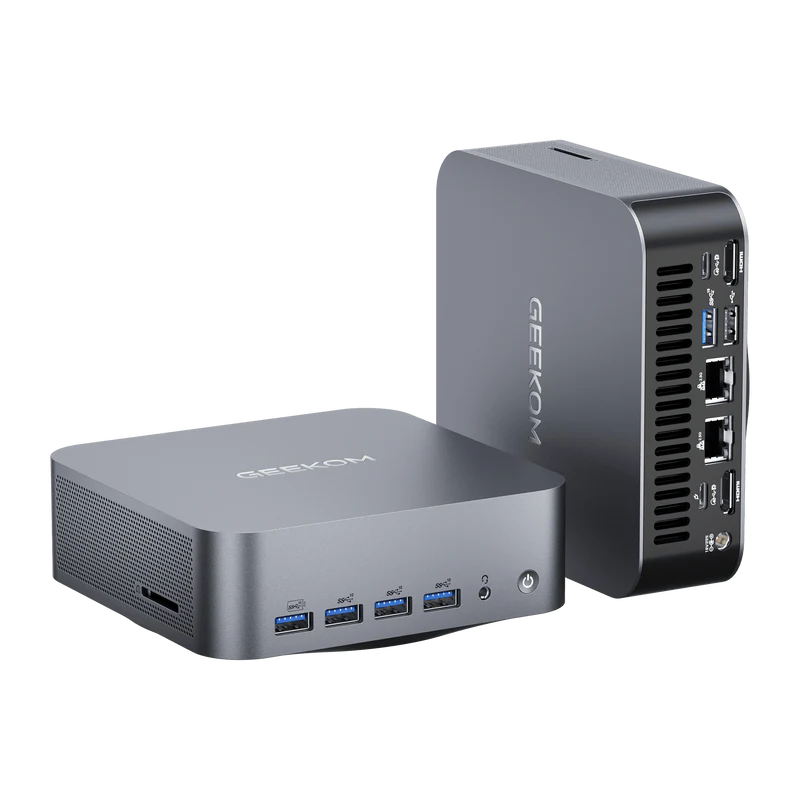
- Intel® Core™ Ultra 9 185H
- Supporta Ray Tracing e XeSS con Intel® Arc™ Graphics.
- prestazioni solide oggi e massima flessibilità nel tempo, senza memoria saldata, espandibile fino a 64 GB di RAM e 3 TB di storage.
- Doppia porta Ethernet 2,5G, Intel® Bluetooth® 5.4 e Wi-Fi 7.
- 8 porte USB (incluse 2× USB4), 2 HDMI 2.0 e supporto fino a 4 display 4K o 1 in 8K; lettore SD, jack audio, slot Kensington e altro.
- Windows 11 Pro è preinstallato e pronto all’uso.
Se stai pensando di aggiornare il tuo computer per ottenere il massimo da Windows 11, non cercare oltre: la linea di mini PC ad alte prestazioni di GEEKOM è ciò che fa per te.