















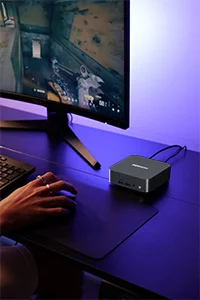


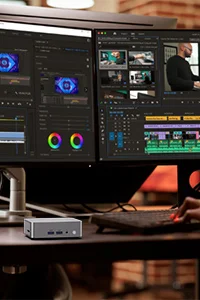



Due monitor significano più spazio sullo schermo, meno finestre da gestire e un aumento immediato della produttività. Che tu usi Windows o Mac, questa guida ti accompagna passo dopo passo: come collegare i display, farli rilevare dal sistema e configurarli per una postazione di lavoro davvero efficiente.
Cosa ti serve prima di collegare due monitor
Prima di collegare qualsiasi cosa, assicurati di avere a portata di mano tutto il necessario.
Verifica la compatibilità del computer
Non tutti i computer supportano due monitor contemporaneamente. La maggior parte dei PC desktop recenti lo gestisce senza problemi, ma alcuni portatili sono limitati a un solo schermo esterno.
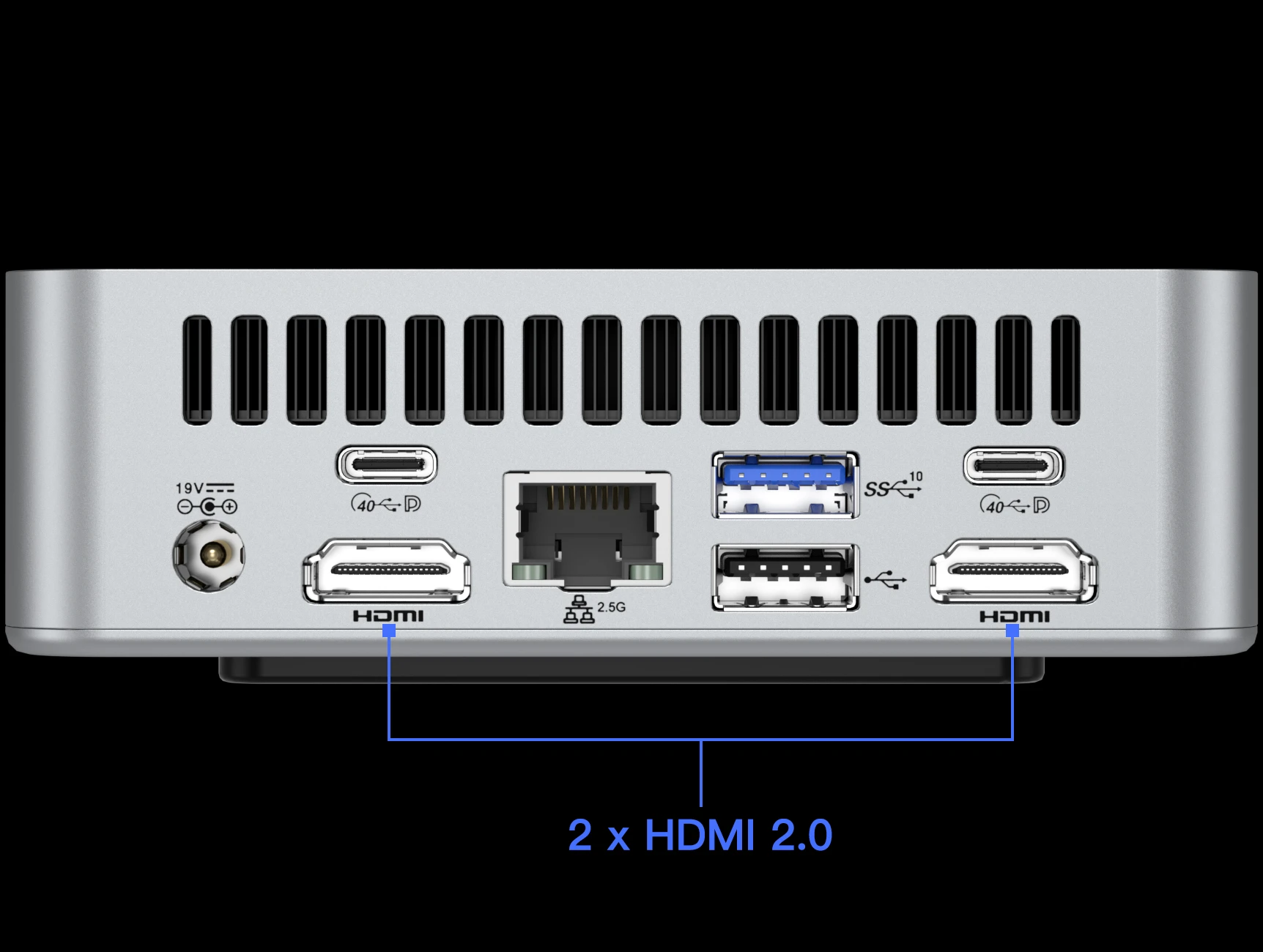
Per controllare, dai un’occhiata alla scheda tecnica del tuo dispositivo oppure conta semplicemente quante uscite video trovi sul retro. Due uscite o più e sei pronto per usare il doppio monitor.
Individua le porte e i connettori disponibili
Osserva le porte del computer: HDMI, DisplayPort, USB-C, DVI o VGA. Fai lo stesso con i monitor. L’ideale sarebbe avere due porte compatibili su entrambi i lati, ma non sempre è così.
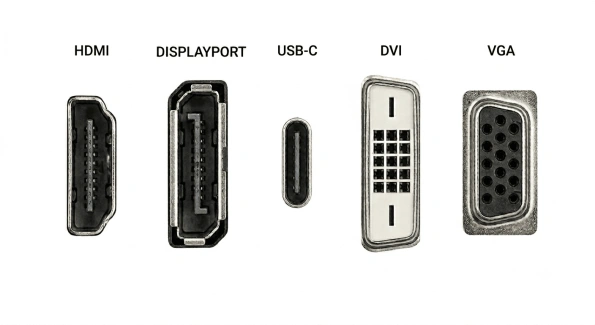
Prendi nota di ciò che hai a disposizione: ti servirà per capire quali cavi o adattatori procurarti.
Procurati cavi, dock o adattatori adatti
Una volta individuate le porte, scegli i cavi corrispondenti. Se il computer ha una sola porta HDMI, un dock USB-C o un adattatore DisplayPort risolve il problema.
Opta per cavi HDMI 2.0 o DisplayPort per garantire la migliore qualità d’immagine, soprattutto se i tuoi monitor sono Full HD o 4K.
Leggi anche: HDMI 1.4 vs 2.0 vs 2.1: Quale Dovresti Scegliere?
Come collegare due monitor al computer
Collegare due monitor è più semplice di quanto sembri. Ecco i due metodi principali.
Opzione 1: collega entrambi i monitor direttamente
È la soluzione più semplice se il computer ha due uscite video. Collega il primo monitor a una porta HDMI e il secondo a una DisplayPort, oppure usa due porte dello stesso tipo se disponibili. Poi collega il cavo di alimentazione di ciascun monitor e passa al punto successivo.
Opzione 2: usa un dock o un adattatore
Se il computer ha una sola porta video, un dock o un adattatore è la soluzione ideale. Un dock USB-C, ad esempio, permette di collegare due monitor tramite un’unica porta caricando al contempo il dispositivo. Anche un adattatore da HDMI a DisplayPort può tornare utile all’occorrenza. Assicurati soltanto che il modello scelto supporti due uscite simultanee.
Accendi e verifica che i monitor vengano rilevati
Una volta collegato tutto, accendi i monitor e poi avvia il computer. Nella maggior parte dei casi entrambi gli schermi vengono rilevati automaticamente. In caso contrario, niente panico: entra nelle impostazioni dello schermo del sistema per avviare il rilevamento manualmente.
Come configurare due monitor su Windows
Una volta collegati i monitor, bastano pochi clic per impostare tutto su Windows.
Passaggio 1: apri le impostazioni dello schermo
Fai clic con il tasto destro sul desktop e seleziona Impostazioni schermo. In alternativa puoi seguire il percorso Start > Impostazioni > Sistema > Schermo. È qui che configurerai tutto.
Passaggio 2: rileva e identifica i monitor
Se i due monitor non compaiono automaticamente, fai clic su Rileva. Usa poi il pulsante Identifica per scoprire quale schermo è il numero 1 e quale il numero 2. Puoi riorganizzarli trascinandoli in base alla loro posizione fisica sulla scrivania.
Passaggio 3: scegli la modalità di visualizzazione
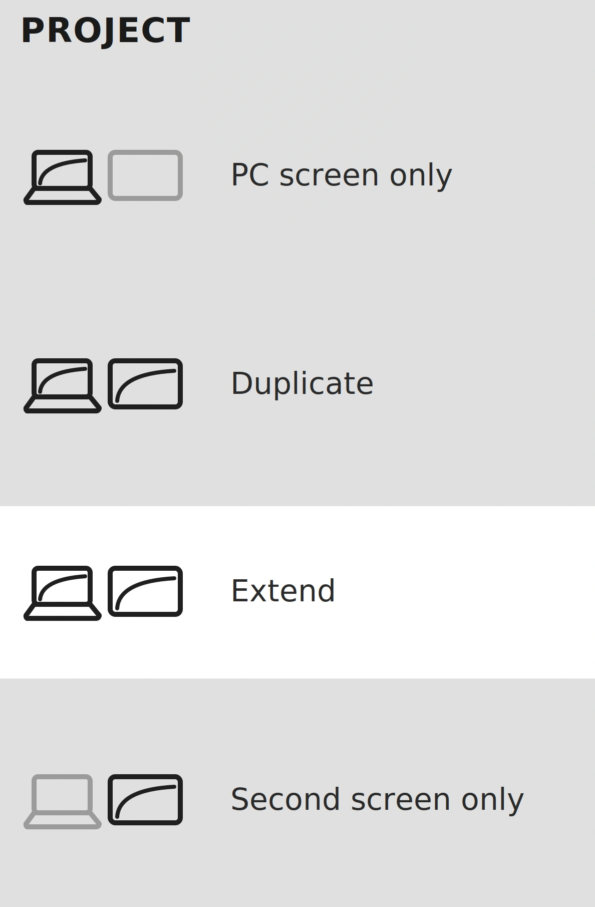
Premi i tasti Windows + P per selezionare la modalità. Duplica mostra la stessa immagine su entrambi gli schermi, mentre Estendi crea un unico spazio di lavoro continuo (è la modalità consigliata per la produttività). Scegli quella più adatta alle tue esigenze.
Come configurare due monitor su Mac
Su Mac la configurazione richiede pochi passaggi tramite le Impostazioni di Sistema di Apple.
Passaggio 1: apri le impostazioni degli schermi
Fai clic sul menu Apple, poi vai su Impostazioni di Sistema > Schermi. Se il monitor esterno è collegato correttamente, comparirà automaticamente. Sulle versioni meno recenti di macOS questo menu si chiama Preferenze di Sistema > Monitor.
Passaggio 2: disponi i monitor
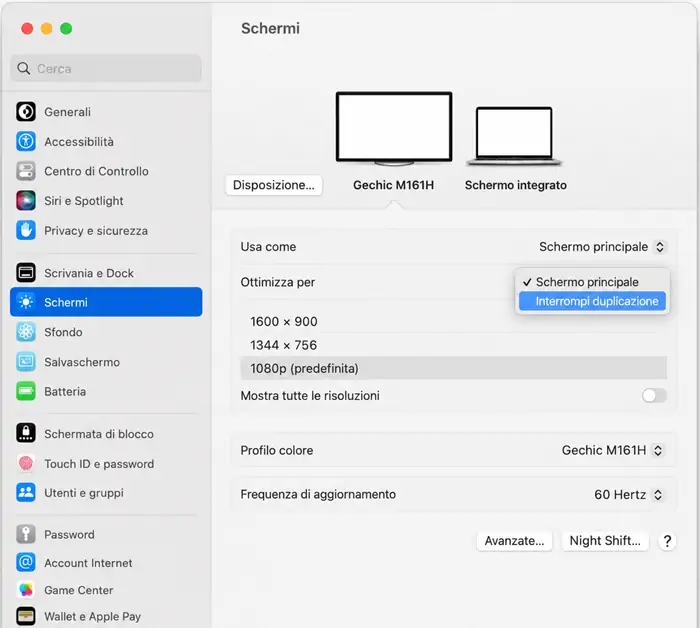
Fai clic su Disposizione per vedere una rappresentazione visiva dei due monitor. Trascinali in modo che corrispondano alla loro posizione reale sulla scrivania. Puoi anche spostare la barra dei menu sullo schermo che preferisci.
Passaggio 3: regola risoluzione e duplicazione
Seleziona ogni monitor singolarmente per impostarne la risoluzione. Se entrambi gli schermi mostrano la stessa immagine, disattiva la duplicazione (mirroring) nella scheda Disposizione: in questo modo si attiva automaticamente la modalità estesa per un unico spazio di lavoro continuo.
I migliori consigli sulla disposizione per la produttività
Il modo in cui disponi i monitor incide direttamente sul tuo comfort e sull’efficienza di tutti i giorni.
Configurazione affiancata (orizzontale)
È la disposizione più diffusa. I due monitor si trovano l’uno accanto all’altro all’altezza degli occhi. È perfetta per trascinare le finestre da uno schermo all’altro con facilità. Allinea i bordi superiori dei due monitor per evitare tensioni al collo.
Configurazione orizzontale + verticale
Posiziona un monitor in orizzontale e ruota il secondo in verticale. È l’opzione ideale se leggi molti documenti lunghi, scrivi codice o lavori con testi e articoli. Lo schermo verticale mostra più contenuto senza dover scorrere, migliorando sensibilmente il comfort di lettura.
Regola risoluzione e scala
Risoluzioni diverse tra due monitor affaticano la vista in fretta. Imposta ogni monitor sulla sua risoluzione nativa e regola la scala in modo che gli elementi appaiano della stessa dimensione. Alcuni studi indicano che le configurazioni multi-monitor possono aumentare la produttività fino al 42%: un motivo in più per curare questa impostazione.
Usa bracci per monitor per guadagnare spazio
Un braccio per monitor libera spazio sulla scrivania e permette di regolare con precisione altezza, inclinazione e rotazione di ogni schermo. Per ottimizzare ulteriormente la postazione, dai un’occhiata alla nostra guida completa alla configurazione multi-monitor.
Problemi comuni e soluzioni
La maggior parte dei problemi che puoi incontrare con il doppio monitor ha una soluzione rapida e semplice.
Il secondo monitor non viene rilevato
Comincia col verificare che il cavo sia ben collegato a entrambe le estremità, poi riavvia il computer. Su Windows vai su Impostazioni > Schermo e fai clic su Rileva. Se il problema persiste, la pagina di supporto ufficiale di Microsoft può guidarti tra i passaggi di risoluzione avanzata.
Risoluzione errata su uno dei monitor
Se uno dei monitor mostra un’immagine sfocata o dalle proporzioni strane, probabilmente non è impostato sulla risoluzione nativa. Su Windows vai su Impostazioni > Schermo > Risoluzione e seleziona il valore consigliato. Su Mac vai su Impostazioni di Sistema > Schermi e regola ogni monitor uno alla volta.
I monitor non sono allineati correttamente
Se il cursore non passa in modo fluido da uno schermo all’altro, è probabile che la disposizione software non corrisponda alla posizione fisica dei monitor. Su Windows trascina gli schermi in Impostazioni > Schermo. Su Mac fai lo stesso e, se l’allineamento continua a non tornare, consulta pure la pagina di supporto ufficiale di Apple.
Domande frequenti
Sì, è possibile. Se il computer ha una sola porta HDMI puoi usare uno splitter HDMI, ma in questo caso entrambi i monitor mostreranno la stessa immagine. Per la modalità estesa scegli invece un dock USB-C o un adattatore con due uscite video indipendenti.
È necessaria una breve configurazione, ma tranquillo: richiede solo pochi minuti. Windows e Mac di solito rilevano i monitor automaticamente al momento del collegamento. Da lì basta entrare nelle impostazioni dello schermo per scegliere la modalità di visualizzazione e adattare la disposizione alle tue preferenze.
Su Windows vai su Impostazioni > Schermo e usa il pulsante Identifica per riconoscere i due monitor. Trascina poi la loro rappresentazione in modo che corrisponda alla posizione fisica. Su Mac fai lo stesso, questa volta in Impostazioni di Sistema > Schermi > Disposizione.
Collega due monitor per una postazione di lavoro più efficiente
Passare a una configurazione a doppio monitor è uno degli upgrade più semplici e gratificanti che puoi fare per la tua produttività. Ora hai tutto ciò che ti serve: dal collegamento dei cavi alla configurazione di Windows o Mac, fino all’ottimizzazione della disposizione. E se due monitor non ti bastano più, scopri come passare a una configurazione con quattro monitor grazie ai mini PC GEEKOM.