





Lo screenshot (o cattura dello schermo) è uno strumento fondamentale che consente di acquisire e salvare ciò che è visualizzato sul monitor del computer. Questa guida esaustiva illustra tutti i metodi disponibili per effettuare screenshot su PC Windows, dalle semplici combinazioni di tasti fino agli strumenti più avanzati, permettendovi di scegliere la soluzione più adatta alle vostre esigenze.
Metodi Base con la Tastiera
Utilizzare il Tasto Stamp (Print Screen)
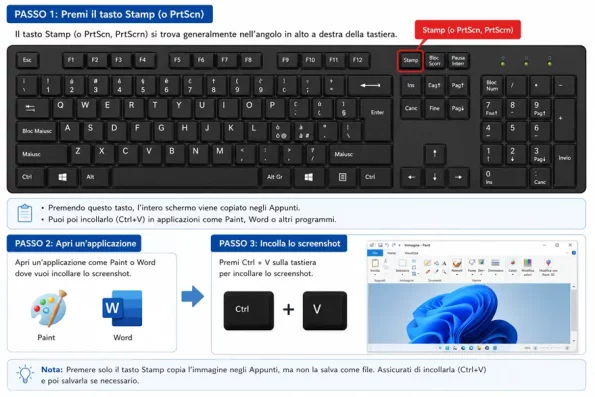
Il metodo più classico per acquisire l’intero schermo consiste nell’utilizzare il tasto Stamp (sulle tastiere internazionali indicato come Print Screen, spesso abbreviato in PrtScn o PrtScrn), generalmente collocato nell’angolo superiore destro della tastiera. Quando premete questo tasto:
- L’intera schermata viene copiata negli appunti
- Potete poi incollarla (Ctrl+V) in applicazioni come Paint, Word o altri programmi
Su alcune tastiere più recenti, in particolare sui laptop, potrebbe essere necessario tenere premuto il tasto “Fn” insieme a Stamp per attivare la funzione.
Combinazioni di Tasti Utili
Esistono diverse combinazioni di tasti che offrono funzionalità aggiuntive:
- Alt + Stamp: cattura solo la finestra attiva (quella in primo piano).
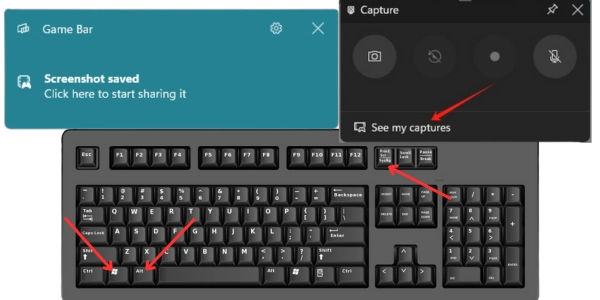
- Windows + Stamp: acquisisce l’intero schermo e salva automaticamente l’immagine nella cartella “Immagini > Screenshot”. Lo schermo si oscura brevemente per confermare l’avvenuta acquisizione.
- Windows + Shift + S: attiva lo strumento di cattura per selezionare un’area specifica dello schermo.
- Windows + Alt + Stamp: cattura solo la finestra attiva e salva automaticamente l’immagine nella cartella “Video > Acquisizioni”.
Strumenti Integrati di Windows
Strumento di Cattura (Snipping Tool)
Windows integra uno strumento dedicato alla cattura di screenshot chiamato “Strumento di cattura”, che offre maggiori opzioni rispetto ai semplici tasti:
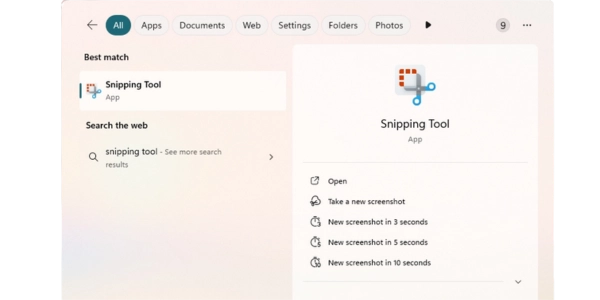
- Cercate “Strumento di cattura” nella barra di ricerca di Windows.
- Aprite l’applicazione.
- Cliccate su “Nuovo”.
- Scegliete tra quattro modalità di cattura:
- Modalità rettangolare: seleziona un’area rettangolare.
- Modalità figura a mano libera: disegna un contorno a mano libera.
- Modalità finestra: cattura una finestra specifica.
- Modalità schermo intero: acquisisce l’intero schermo.
Dopo aver catturato lo screenshot, potete modificarlo aggiungendo annotazioni, evidenziazioni o ritagliandolo prima di salvarlo.
Cattura e annota (Windows 10 e 11)
Nelle versioni più recenti di Windows è disponibile anche Cattura e annota , uno strumento più moderno che ha gradualmente sostituito il classico Strumento di cattura:
- Premete Windows + Shift + S per attivarlo direttamente.
- Selezionate l’area da catturare tra le opzioni disponibili (rettangolare, a mano libera, finestra o schermo intero).
- Lo screenshot viene copiato negli appunti e compare una notifica.
- Cliccate sulla notifica per aprire lo screenshot nell’editor, dove potete modificarlo.
Metodi Specifici per Diverse Versioni di Windows
Windows 11
In Windows 11, potete:
- Attivare la funzione “Usa il pulsante STAMP per aprire Cattura schermo” in Impostazioni > Accessibilità > Tastiera.
- Utilizzare lo strumento di cattura rinnovato, che combina le funzionalità del vecchio Strumento di cattura e di Cattura e annota.
- Usare tutte le scorciatoie da tastiera menzionate in precedenza.
Windows 10
In Windows 10, potete:
- Utilizzare la Xbox Game Bar premendo Windows + G e poi cliccando sull’icona della fotocamera, per salvare automaticamente gli screenshot nella cartella “Video > Acquisizioni”.
- Utilizzare sia lo Strumento di cattura classico che Cattura e annota.
- Impostare OneDrive per salvare automaticamente gli screenshot.
Windows 7/8
Anche nelle versioni meno recenti di Windows, potete:
- Utilizzare il tasto Stamp e le combinazioni base come Alt + Stamp.
- Accedere allo Strumento di cattura cercandolo nel menu Start.
- Incollare gli screenshot in Paint per salvarli come file immagine.
Se invece utilizzate un dispositivo Apple, potete consultare la nostra guida completa su screen Mac e cattura dello schermo per scoprire tutti i metodi disponibili.
Suggerimenti Pratici per una Cattura più Efficiente
Catturare su Configurazioni a Più Monitor
Se utilizzate più monitor, premendo il tasto Stamp Windows cattura contemporaneamente tutti gli schermi in un’unica immagine estesa. Se invece vi interessa solo uno dei display, conviene usare Alt + Stamp per la finestra attiva oppure Windows + Shift + S per selezionare manualmente l’area desiderata su un monitor specifico.
Cronologia degli Appunti
Premendo Windows + V potete aprire la cronologia degli appunti, dove vengono conservate le ultime acquisizioni copiate. È una funzione particolarmente comoda quando dovete gestire più screenshot in rapida successione, perché vi permette di recuperare e incollare una cattura precedente senza doverla rifare. Alla prima attivazione Windows vi chiederà di abilitare la funzione.
Metodi Specifici per Dispositivi Surface
Sui dispositivi Microsoft Surface, privi del tasto Stamp fisico su molti modelli, la cattura dello schermo avviene tramite combinazioni di pulsanti hardware:
- Pulsante di accensione + Volume su: tenete premuti contemporaneamente i due pulsanti. Lo schermo si oscura brevemente e l’immagine dell’intero schermo viene salvata automaticamente nella cartella “Immagini > Screenshot”.
- Logo Windows + Volume giù: su alcuni modelli meno recenti, questa combinazione consente di ottenere lo stesso risultato.
Come Salvare, Modificare e Condividere gli Screenshot
Dove Vengono Salvati gli Screenshot
A seconda del metodo utilizzato, gli screenshot vengono:
- Copiati negli appunti (usando solo Stamp)
- Salvati automaticamente nella cartella “Immagini > Screenshot” (usando Windows+Stamp)
- Salvati nella cartella “Video > Acquisizioni” (usando Windows+Alt+Stamp)
- Se avete configurato OneDrive, possono essere salvati automaticamente nella cartella “OneDrive > Immagini > Screenshot”
Modifica con Programmi Integrati
Potete modificare i vostri screenshot con:
- Paint: programma base incluso in tutte le versioni di Windows, utile per ritagliare, ridimensionare e aggiungere elementi semplici
- Strumento di cattura/Cattura e annota: offrono opzioni di modifica come penna, evidenziatore, gomma e strumenti di ritaglio
- App Foto: utile per modifiche più avanzate come filtri o regolazioni di luminosità e contrasto
Condivisione
Dopo aver salvato o copiato uno screenshot, potete:
- Inviarlo via email come allegato.
- Condividerlo sulle piattaforme di social media.
- Incorporarlo in documenti, presentazioni o altri file.
- Utilizzare l’opzione “Condividi” in Cattura e annota per inviarlo rapidamente ad altre app.
Metodi Avanzati e Trucchi Utili
Cattura di Aree Specifiche
Per catturare solo una porzione dello schermo:
- Utilizzate Windows + Shift + S e selezionate l’area desiderata.
- Usate lo Strumento di cattura in modalità rettangolare o a mano libera.
- In Microsoft Edge, premete Ctrl + Shift + S per catturare una porzione di pagina web o realizzare screenshot a scorrimento di intere pagine.
Registrazione dello Schermo
Oltre agli screenshot statici, Windows permette anche di registrare video dello schermo:
- In Windows 11, aprite lo Strumento di cattura e selezionate il pulsante “Registra”. Nelle versioni più recenti dell’app è inoltre disponibile la scorciatoia Windows + Shift + R.
- Utilizzate la Xbox Game Bar (Windows + G) per registrare gameplay o altre attività.
Strumenti di Terze Parti
Se avete bisogno di funzionalità aggiuntive, potete considerare strumenti esterni come:
- ShareX: strumento gratuito e open source che offre funzioni avanzate come screenshot a scorrimento, riconoscimento OCR e flussi di lavoro automatizzati per salvataggio e condivisione.
- Lightshot: leggero e immediato, consente di catturare un’area dello schermo e modificarla all’istante, con strumenti di annotazione integrati e condivisione rapida sui social.
- Greenshot: ideale per chi lavora con documentazione e pagine web, offre cattura a scorrimento, annotazioni e opzioni di esportazione flessibili.
Conclusione
Fare screenshot su PC Windows è un’operazione semplice ma versatile, con numerosi metodi disponibili a seconda delle vostre esigenze specifiche. Dalle semplici combinazioni di tasti fino agli strumenti dedicati, Windows offre tutte le opzioni necessarie per catturare, modificare e condividere efficacemente qualsiasi contenuto visualizzato sul vostro schermo.
Per gli utenti che necessitano solo occasionalmente di uno screenshot rapido, la combinazione Windows + Stamp è probabilmente la soluzione più pratica. Per chi invece ha bisogno di maggiore precisione o di funzionalità di modifica, lo Strumento di cattura o Cattura e annota rappresentano le opzioni più complete integrate nel sistema operativo.
Indipendentemente dal metodo scelto, la capacità di catturare ciò che vedete sullo schermo rimane uno strumento prezioso per documentare informazioni, condividere contenuti e risolvere problemi tecnici.