










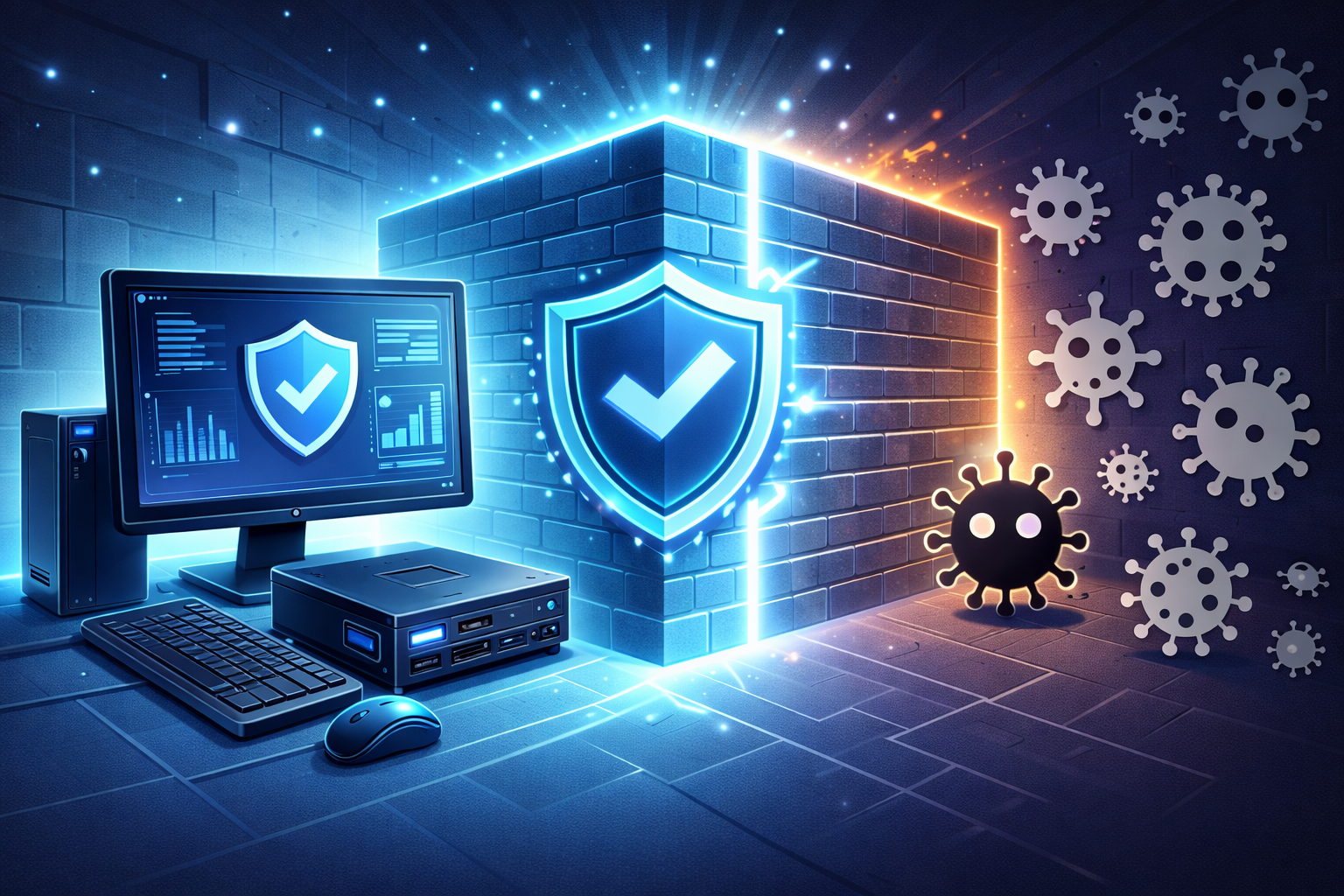
Cos’è un firewall, in parole povere? È quel software (o hardware) che fa da filtro tra il computer e la rete. Controlla cosa entra e cosa esce, lasciando passare il traffico normale e bloccando quello sospetto. Niente di complicato, in fondo.
Per chi usa un PC desktop ogni tanto, quello integrato in Windows o macOS basta e avanza. Diverso il discorso per un Mini PC che resta acceso giorno e notte: lì il firewall lavora senza sosta e va configurato con più attenzione.
Firewall cos’è: definizione e funzionamento nel 2026
Il nome viene dal mondo dell’edilizia: i firewall erano i muri tagliafuoco che impedivano alle fiamme di propagarsi da un edificio all’altro.
In informatica, quando si parla di “what is a firewall”, il concetto è molto simile: un sistema che controlla e filtra il traffico di rete per impedire la diffusione di minacce digitali.
Il principio di base è semplice: ogni dato che viaggia in rete è spezzettato in pacchetti, e ogni pacchetto porta con sé alcune informazioni chiave. Da dove arriva, dove deve andare, che tipo di contenuto trasporta. Il firewall guarda questi dati e decide, pacchetto per pacchetto, se farlo passare o fermarlo. Le regole che usa dipendono dalla configurazione: si possono bloccare certe porte, certi indirizzi, o certi tipi di traffico.
Funzionamento dei firewall moderni
Rispetto ai primi firewall degli anni ’90, quelli attuali fanno molto di più che guardare porte e indirizzi IP. Oggi quasi tutti integrano sistemi di analisi più sofisticati.
Una tecnologia ormai standard è la Stateful Packet Inspection, abbreviata in SPI. In pratica, il firewall non valuta ogni pacchetto isolatamente: tiene memoria delle connessioni già aperte e riconosce se un pacchetto fa parte di una conversazione legittima o se qualcuno sta cercando di intrufolarsi. I modelli più recenti, quelli che chiamano Next Generation Firewall, vanno ancora oltre: riconoscono le singole applicazioni, integrano sistemi anti-intrusione e si aggiornano con database di minacce note.
Firewall integrati nei sistemi operativi
1. Windows Defender Firewall (Windows 11):
il firewall di Windows 11 è completo e le impostazioni di protezione che Windows ha integrato per l’uso incondizionato proteggono abbastanza bene l’utente. Windows divide la protezione in tre profili di rete diversi, che sono: Dominio, Privato e Pubblico. Per le impostazioni di protezione, basta aprire il menu Start e cercare “Sicurezza di Windows“, dove è possibile proteggere anche il firewall e la protezione della rete.
Le impostazioni che puoi configurare sono: attivazione o disattivazione profilo a profilo per la rete, eccezioni per le applicazioni, settaggi su porte e protocolli, monitoraggio delle connessioni e registrazione degli eventi bloccati.
2. Firewall di macOS:
anche i sistemi operativi della Apple macOS integrano i firewall, dove in questo caso il firewall è anche il firewall applicativo, e a quello si accede attraverso Impostazioni di Sistema > Rete > Firewall. Il firewall di macOS, a differenza di Windows, opera sull’applicazione, e quindi permette o blocca le connessioni in entrata per ogni singolo programma.
Le opzioni comprendono: modalità stealth, che consente di nascondere il dispositivo alle scansioni della rete; blocco automatico delle connessioni non autorizzate in entrata; controllo granulare delle autorizzazioni per applicazione e integrazione con Gatekeeper per il controllo delle applicazioni.
Capacità e limiti del firewall
Tipologie di traffico filtrato
Il firewall è in grado di proteggere un sistema da diversi tipi di minacce di rete, individuando e bloccando le scansioni di porte che gli attaccanti usano per trovare servizi vulnerabili. In modo automatico, il firewall respinge tentativi di connessione a porte chiuse o a servizi che non sono stati resi visibili.
Un firewall con intelligence, ovvero con black list aggiornate, è in grado di bloccare attacchi provenienti da IP con attività dannosa. Se opportunamente configurato, è in grado di monitorare e bloccare anche connessioni a destini che sono ritenuti pericolosi, per evitare che vengano attivate comunicazioni di malware presenti nel sistema.
In sintesi, un firewall può bloccare:
- Scansioni delle porte e tentativi di ricognizione della rete
- Connessioni in entrata non richieste verso porte chiuse
- Traffico proveniente da indirizzi IP noti come malevoli
- Comunicazioni in uscita verso server di comando e controllo (C2)
- Tentativi di accesso a servizi non autorizzati o non esposti
Minacce oltre la protezione del firewall
I firewall da soli non forniscono una sicurezza completa. Molti tipi di attacchi eludono questo tipo di protezione. Il phishing, che utilizza l’ingegneria sociale per ingannare gli utenti a rivelare le credenziali, opera attraverso canali legittimi, come email e siti web che sembrano autentici.
Il malware consegnato tramite download volontari, allegati email o dispositivi USB compromessi bypassa completamente un firewall, poiché è l’utente stesso a consentire l’ingresso del contenuto maligno. Gli attacchi che sfruttano vulnerabilità in applicazioni legittime con connessioni autorizzate sono un’altra classe di minacce non mirate.
In sintesi, un firewall non può bloccare:
- Phishing e attacchi di ingegneria sociale via email o siti web
- Malware scaricato volontariamente dall’utente o presente in allegati
- Virus e minacce introdotte tramite chiavette USB o dispositivi esterni
- Attacchi che sfruttano vulnerabilità in applicazioni già autorizzate
- Traffico malevolo cifrato che transita su connessioni HTTPS legittime
- Minacce interne provenienti da utenti già autenticati sulla rete
Gestione del firewall: PC tradizionali e Mini PC a confronto
i Mini PC che eseguono Windows o macOS dispongono dello stesso identico firewall integrato presente sui PC desktop e notebook. Windows Defender Firewall su un Mini PC con Windows 11 funziona esattamente come su un tower o un portatile; lo stesso vale per il firewall di macOS. Non esistono differenze tecniche nel software di protezione.
Quello che cambia, invece, è il modo in cui può essere opportuno gestire il firewall, che dipende in larga parte da come viene utilizzato il dispositivo.
Un Mini PC impiegato principalmente per navigare, scrivere documenti o guardare contenuti multimediali presenta esigenze di sicurezza simili a quelle di un comune PC desktop.Il contesto può diventare più articolato quando il Mini PC viene utilizzato anche per altri scopi, ad esempio come server domestico, media center sempre acceso o hub per la domotica. In questi casi, la gestione del firewall tende a richiedere maggiore attenzione, in funzione dell’esposizione continua alla rete.
La discriminante, quindi, non è il tipo di hardware, ma il pattern di utilizzo: accensione occasionale oppure funzionamento continuativo con servizi esposti alla rete.
PC tradizionale con utilizzo intermittente
In generale, per un computer desktop o notebook che viene utilizzato solo durante sessioni di lavoro definite, le configurazioni predefinite del firewall di sistema offrono protezione adeguata. Il profilo di rete deve essere impostato su “Privato” quando si connette a casa alla propria rete e su “Pubblico” se si connette a reti non fidate.
La manutenzione periodica include il controllo delle applicazioni autorizzate e la rimozione di eccezioni obsolete per software non utilizzato. L’aggiornamento del sistema operativo mantiene il firewall con definizioni di sicurezza aggiornate. Non è necessario configurare regole di traffico avanzate a meno che non sia una priorità, come l’hosting di server di gioco o l’utilizzo di applicazioni peer-to-peer.
Mini PC con funzionamento continuativo
Un Mini PC che resta acceso ventiquattr’ore su ventiquattro ha bisogno di regole più stringenti. Più tempo passa online, più occasioni ci sono per qualche malintenzionato di trovare una falla. Il principio da seguire è quello del minimo indispensabile: si parte con tutte le porte chiuse e si apre solo quello che serve davvero per i servizi che si vogliono offrire.
L’adozione di un firewall di terze parti o di una soluzione più complessa come pfSense può rivelarsi opportuna in scenari avanzati. Attraverso la registrazione di tutte le connessioni, è più semplice individuare i pattern anomali e quei comportamenti che potrebbero rappresentare tentativi di intrusione. Infine, la segmentazione della rete protegge, quando possibile, il Mini PC da eventuali dispositivi non sicuri presenti nella stessa infrastruttura.
Leggi anche: Mini PC per PfSense: Soluzioni Firewall Potenti e Compatte
Confronto delle configurazioni firewall
| Aspetto | PC Tradizionale | Mini PC (sempre attivo) |
|---|---|---|
| Tempo di esposizione | Limitato alle sessioni di utilizzo | Continuo, 24/7 |
| Firewall consigliato | Firewall integrato del sistema operativo | Firewall avanzato o soluzione dedicata (es. pfSense) |
| Livello di configurazione | Configurazioni predefinite adeguate | Configurazione personalizzata e restrittiva necessaria |
| Gestione delle porte | Apertura su richiesta delle applicazioni | Chiusura predefinita, apertura manuale solo per servizi necessari |
| Monitoraggio | Controllo periodico consigliato | Monitoraggio continuo e logging dettagliato essenziale |
| Servizi esposti tipici | Nessuno o temporanei (gaming, P2P) | Media server, NAS, domotica, accesso remoto |
| Aggiornamenti | Automatici con il sistema operativo | Pianificazione attenta per evitare interruzioni dei servizi |
Gestione di applicazioni e servizi in background
Indubbiamente comune per la gestione di qualsiasi dispositivo, le applicazioni che vengono lasciati passare attraverso il firewall devono essere controllati. I moderni sistemi operativi implementano una notifica “richiedi permessi” che chiede all’utente quando un’applicazione cerca di aprire una porta o connettersi in entrata.
La lista delle applicazioni autorizzate deve essere controllata periodicamente e disattivate quelle inutilizzate per tempo. Su Windows è la sezione “allow app” nel pannello delle impostazioni di Windows firewall. Su macOS è presente una sezione “firewall” all’interno del pannello delle preferenze di sistema.
Per i Mini PC che ospitano servizi, risulta particolarmente importante documentare quali porte sono aperte e per quale motivo. Una mappatura chiara facilita la diagnosi di problemi di connettività e permette di identificare rapidamente configurazioni anomale.
Configurazioni firewall per scenari d’uso specifici
Lavoro da remoto e home office
Chi utilizza un Mini PC per lavorare da casa deve fare i conti con una configurazione del firewall leggermente diversa. Il client VPN aziendale, per funzionare correttamente, ha bisogno che determinate porte rimangano accessibili. Senza queste eccezioni, la connessione ai server dell’ufficio semplicemente non parte.
La regola d’oro, in questi casi, è tenere aperta solo la porta della VPN e sbarrare tutto il resto. Perché complicarsi la vita? Il tunnel cifrato protegge già tutto quello che passa, quindi non ha senso lasciare altre vie d’accesso. E poi, diciamocelo: la rete di casa, con il router del provider e magari qualche dispositivo IoT di dubbia sicurezza, non è esattamente Fort Knox.
Gestione di dispositivi IoT e smart home
Chi usa un Mini PC come cervello della casa domotica si trova a gestire una situazione un po’ paradossale. Tutti quei dispositivi smart hanno bisogno di parlare tra loro e con Internet: luci, sensori, telecamere, il termostato. Il problema è che spesso sono anche i più vulnerabili. Capita che un produttore rilasci un aggiornamento di sicurezza con mesi di ritardo, o che non lo rilasci affatto.
Come cavarsela? La cosa più sensata è separare fisicamente (o quasi) questi dispositivi dal resto della rete. Si crea una VLAN apposita per l’IoT e si usa il firewall del Mini PC per decidere cosa può uscire da quel recinto e cosa no. Se una lampadina smart viene compromessa, almeno il danno resta confinato.
Media server e condivisione file
La configurazione di un Mini PC come NAS o media serverrichiede l’apertura di porte specifiche per i protocolli di condivisione file e streaming. SMB utilizza le porte 445 e 139, mentre soluzioni come Plex o Jellyfin richiedono tipicamente la porta 8096 o 32400.
Rendere accessibile un media server da fuori casa richiede cautela. La scelta più sicura resta quella di passare attraverso una VPN: si accede alla rete domestica come se si fosse fisicamente in casa, senza esporre direttamente i servizi su Internet. Certo, aggiunge un passaggio in più, ma elimina parecchi grattacapi.
Se proprio non si vuole usare una VPN, allora bisogna fare le cose per bene: certificato HTTPS valido, password robuste, e possibilmente un sistema di autenticazione a due fattori. Lasciare un servizio esposto con credenziali deboli equivale a lasciare la porta di casa socchiusa.
Domande frequenti
Il firewall è necessario se è già presente un antivirus?
Sono due cose diverse che fanno lavori diversi. L’antivirus si occupa di scovare software malevolo nei file e nei programmi in esecuzione. Il firewall, invece, tiene d’occhio chi entra e chi esce dalla rete. Togliere uno dei due pensando che l’altro compensi sarebbe un errore: servono entrambi. Peraltro, molte suite di sicurezza moderne li includono già tutti e due nello stesso pacchetto.
È possibile disattivare temporaneamente il firewall?
Tecnicamente sì, e a volte può servire per capire se un problema di connessione dipende proprio da lì. Però è un po’ come togliere la cintura di sicurezza per vedere se l’auto va più comoda: funziona, ma non è una grande idea. Meglio tenere il firewall spento il meno possibile e, prima di arrivare a quel punto, provare a creare un’eccezione mirata per l’applicazione o la porta che dà problemi.
Il firewall causa rallentamenti nelle prestazioni?
L’impatto sulle prestazioni dei firewall software moderni risulta generalmente trascurabile per la maggior parte degli utilizzi. L’ispezione dei pacchetti introduce una latenza nell’ordine dei microsecondi, impercettibile durante la navigazione o lo streaming. Solo in scenari con throughput molto elevato, come trasferimenti locali su reti a 10 Gbps, il firewall potrebbe rappresentare un collo di bottiglia misurabile.
Come procedere se il firewall blocca una connessione legittima?
Il primo passo consiste nell’identificare l’applicazione o il servizio bloccato attraverso i log del firewall. Successivamente, è possibile creare un’eccezione specifica, preferibilmente limitata alla porta e al protocollo necessari piuttosto che concedere accesso completo all’applicazione. Su Windows, il comando “netsh advfirewall firewall” consente la creazione di regole granulari. Su macOS, le opzioni integrate risultano più limitate, ma software di terze parti come Little Snitch offrono controllo avanzato.
Conclusione
La gestione efficace del firewall rappresenta un elemento essenziale della sicurezza informatica, con requisiti che variano significativamente in base al dispositivo e al suo utilizzo. Mentre un PC tradizionale beneficia delle configurazioni predefinite, un Mini PC sempre attivo richiede un approccio più consapevole e personalizzato. La comprensione delle capacità e dei limiti di questa tecnologia permette di implementare una protezione adeguata senza compromettere la funzionalità del sistema.