

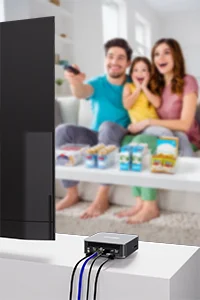
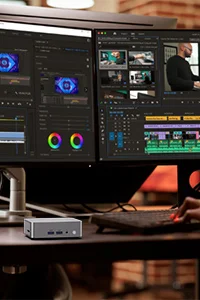



A prescindere che tu voglia guardare i tuoi video in streaming, gestire grandi raccolte di foto e video o condividere file in modo flessibile per lavorare insieme su progetti, un NAS può davvero cambiare le cose a casa, nell’ufficio domestico, negli studi creativi e nelle piccole imprese, se non fosse per i vari problemi delle soluzioni NAS tradizionali.
Utilizzando un NAS normale, sei bloccato con il sistema operativo del produttore e, anche se costa tanto, hai prestazioni della CPU non proprio eccezionali e un’efficienza energetica deludente. Usare un mini PC come NAS cerca di risolvere questi problemi. In questo articolo, vedremo se un mini PC può essere una buona alternativa al NAS e come passare da uno all’altro.
Perché usare un mini PC come un NAS?
Un dispositivo NAS (Network Attached Storage) è un’ottima alternativa al cloud storage, molto usato sia a casa che nelle piccole e medie imprese. Crea un server centrale sulla tua rete locale (LAN/Wi-Fi) a cui più utenti e dispositivi possono accedere contemporaneamente.
Anche se esistono varie soluzioni NAS già pronte sul mercato, come quelle di Synology, QNAP e Western Digital, non sono perfette. Utilizzando un NAS già pronto, sei legato al software del produttore, le prestazioni della CPU sono spesso un po’ limitate e per espandere il sistema devi investire in costose espansioni proprietarie, oltre al costo iniziale già alto.
Usare un mini PC come NAS risolve tanti di questi problemi. Configura un mini PC come server di casa e potrai approfittare di prestazioni da vero PC, la libertà di scegliere il tuo software e una flessibilità molto maggiore quando si tratta di espansione. Inoltre, i mini PC risolvono alcuni dei problemi estetici delle unità NAS tradizionali, che possono essere piuttosto ingombranti e antiestetiche.
Vantaggi di un mini PC NAS rispetto ai NAS tradizionali
Vale la pena usare un mini PC come NAS? Ecco i vantaggi principali:
- Libertà di scelta del software: grazie a un mini PC NAS, non sei costretto a usare il sistema operativo del produttore. Puoi usare qualsiasi software NAS che fa al caso tuo.
- Prestazioni autentiche del PC: a differenza dei dispositivi NAS dedicati, i mini PC di solito offrono prestazioni della CPU notevolmente migliori e una RAM più generosa.
- Maggiore scalabilità: invece di spendere soldi per costose espansioni specifiche del produttore, puoi aggiornare un mini PC NAS in modo mirato e flessibile.
- Ingombro ridotto: i mini PC sono poco più grandi di un libro tascabile e si possono mettere facilmente su una scrivania o uno scaffale senza dare nell’occhio.
- Costi di funzionamento minori: un NAS funziona 24 ore su 24. Grazie a un mini PC, hai vantaggi in termini di risparmio energetico e di funzionamento più silenzioso, cosa importante visto quanto costa l’elettricità in Italia.
Mini NAS vs cloud storage: costi e controllo
Configurare un mini PC come NAS può sembrare complicato, ma ecco quando un mini NAS è più utile del cloud storage:
- Costo unico vs abbonamenti continui: grazie a un mini NAS, paghi una volta sola per l’hardware e l’installazione. I servizi di archiviazione cloud ti fanno pagare ogni mese e questi costi aumentano parecchio nel tempo, soprattutto se usi più dispositivi. Chiunque abbia visto crescere la propria fattura iCloud o Google One apprezzerà sicuramente questo vantaggio.
- Accesso offline vs online: per accedere ai file nel cloud, ti serve una connessione Internet. Un mini NAS ti dà pieno accesso ai tuoi dati e ai tuoi file multimediali anche quando la tua connessione a banda larga non funziona, cosa che succede più spesso di quanto vorremmo.
- Controllo e privacy dei dati: scegliendo il cloud storage, affidi la sicurezza dei tuoi dati al provider. Un mini NAS ti permette di avere il pieno controllo e, considerando il GDPR in Italia, questo è un fattore sempre più importante per le piccole imprese.
Casi d’uso comuni per un mini PC NAS
I casi d’uso di un mini PC NAS nelle case e nelle piccole imprese sono davvero vari. Ecco i cinque più comuni:

- Server multimediale domestico: un mini PC NAS può essere usato come server multimediale domestico, permettendoti di accedere alle tue foto, ai tuoi film e alla tua musica da qualsiasi dispositivo, come smart TV, tablet e portatili.
- Archiviazione centrale dei file: i fotografi e i videografi possono usare un mini NAS per gestire e modificare insieme grandi quantità di dati senza dover usare servizi cloud di altre aziende.
- Ambienti di sviluppo e test: gli sviluppatori di software possono usare un mini NAS per testare i progetti in un ambiente isolato senza appesantire la loro workstation principale.
- VPN e blocco di annunci: un mini NAS può fare anche da server VPN e bloccare gli annunci pubblicitari su tutta la rete (come Pi-hole), così tutti quelli che usano la tua rete di casa possono navigare in modo più sicuro e con meno pubblicità fastidiose.
- Backup e protezione dei dati: fare backup regolari dai tuoi dispositivi al mini NAS ti dà la certezza che i tuoi dati siano al sicuro e recuperabili, molto più affidabile che sperare di ricordarti di collegare un disco rigido esterno.
Requisiti chiave per un mini PC NAS
Una cosa è certa: sì, puoi tranquillamente usare un mini PC come NAS e questo può darti dei vantaggi reali. Però, ci sono alcune cose importanti da tenere a mente quando scegli un mini PC per questo scopo.
Ecco tre cose importanti da tenere a mente:
Processore e RAM: quello che ti serve davvero
Abbiamo già detto che i mini PC sono più potenti dei normali dispositivi NAS in termini di potenza di elaborazione e memoria. Ma di quanta CPU e RAM hai davvero bisogno?
I requisiti precisi dipendono ovviamente da come pensi di usare il tuo NAS. Nonostante ciò, dovresti assicurarti che il tuo mini PC abbia un processore potente con almeno 4 core e 8 GB di RAM. Per lavori più impegnativi, come usare Plex transcoding o i container Docker insieme alle funzioni del NAS, vale la pena considerare almeno 16 GB.
Rete: 2.5GbE per trasferimenti di dati veloci
Per un accesso veloce ai dati e trasferimenti di file, ti serve almeno Gigabit Ethernet, cioè 1GbE. Nonostante ciò, se vuoi prestazioni che rendano davvero piacevole usare l’archiviazione di rete, cerca un mini PC con almeno una 2.5GbE porta Ethernet.
Mentre controlli la connettività, dai un’occhiata anche alle porte LAN aggiuntive, alle connessioni USB e al supporto Thunderbolt. Queste sono utili per l’aggregazione dei collegamenti, la segmentazione della rete e l’espansione della capacità di archiviazione con unità esterne.
Consumo energetico per il funzionamento continuo
Un NAS funziona 24 ore al giorno, 7 giorni su 7. Questo vuol dire che devi assolutamente considerare il consumo energetico del mini PC prima di comprarlo, altrimenti rischi di ritrovarti con una bolletta elettrica salata, e con i costi dell’energia in Italia che sono quelli che sono, non è una preoccupazione da poco.
I mini PC sono in genere più efficienti dal punto di vista energetico rispetto alle unità NAS autonome, ma ci possono essere differenze notevoli tra i singoli modelli. Cerca un mini PC con un consumo energetico in standby inferiore a 15 watt. Nel corso di un anno di funzionamento 24 ore su 24, 7 giorni su 7, anche pochi watt di differenza possono tradursi in una somma significativa sulla bolletta elettrica.
I migliori mini PC da usare come NAS nel 2026
Per l’uso domestico, una soluzione base spesso va benissimo. Per archivi di dati più grandi, ti servirà spazio per espanderti. Per un numero crescente di utenti e carichi di lavoro più impegnativi, vale la pena investire in hardware più potente. Abbiamo dato un’occhiata a cosa offre il produttore di mini PC GEEKOM.
Ecco i migliori mini PC per NAS in tre casi d’uso:
Modelli economici (meno di 400 €): come iniziare con un mini NAS
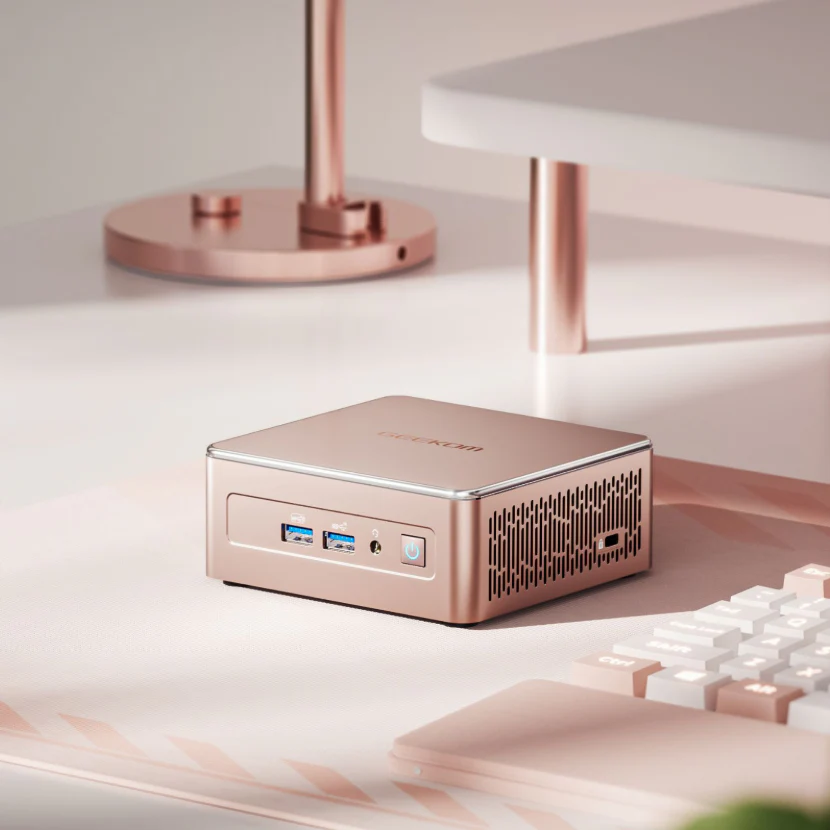
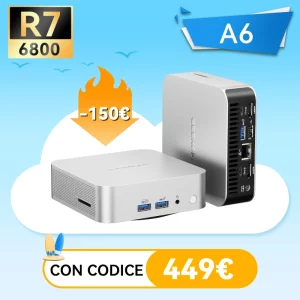
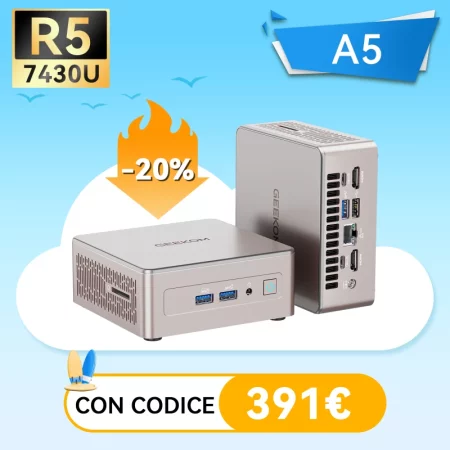
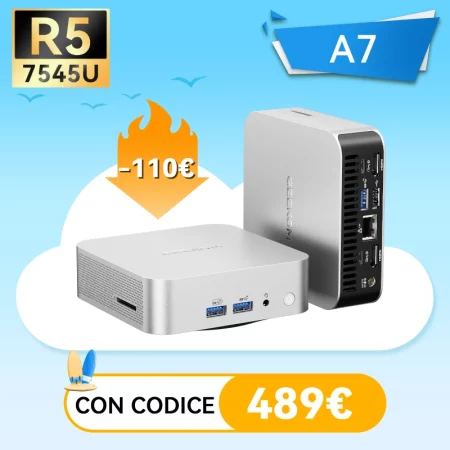
Il mini PC GEEKOM A5 è un’ottima scelta base per un mini NAS, che puoi trovare a partire da circa 499 €. Il GEEKOM A5 offre un ottimo rapporto qualità-prezzo per un server domestico efficiente, con un processore AMD Ryzen 5 7430U, 16 GB di RAM e almeno 512 GB di memoria SSD. Ha una porta Ethernet da 2,5 GbE e diverse porte USB per collegare facilmente unità esterne e dispositivi di rete. Se hai bisogno di più spazio, puoi aggiornarlo fino a 64 GB di RAM e 5 TB di SSD, una capacità più che sufficiente per gestire i crescenti volumi di dati sulla tua rete domestica e fungere da cloud personale attivo 24 ore su 24.
Fascia media (500-800 €): perfetta per chi usa il computer a casa
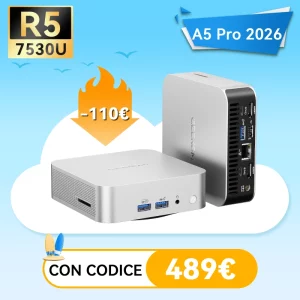
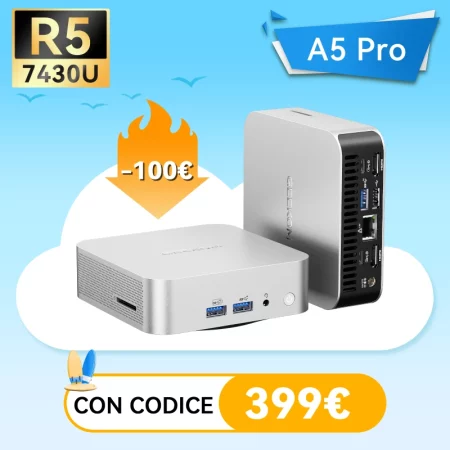
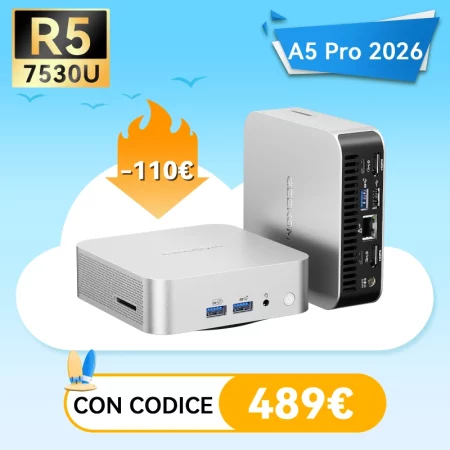
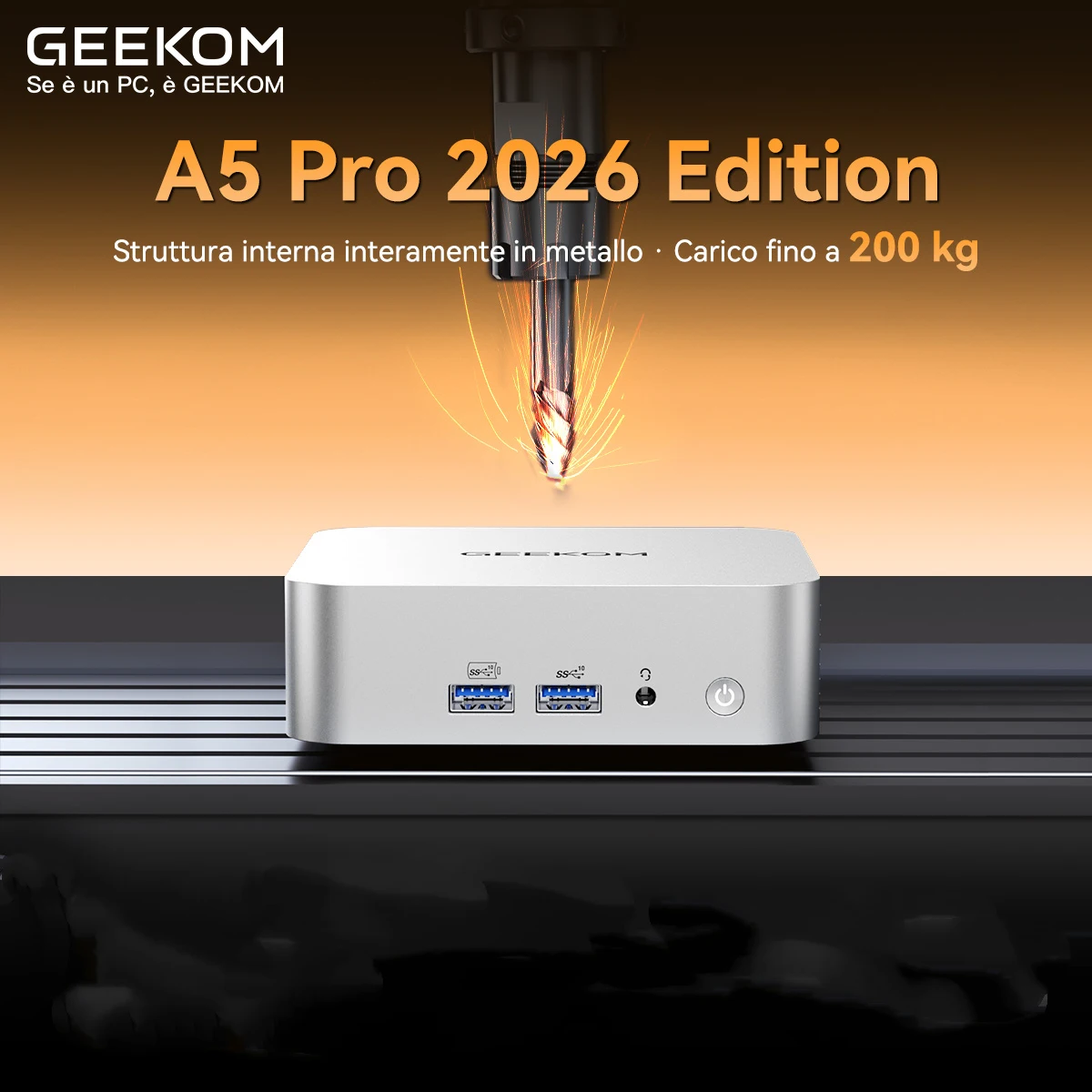
Il GEEKOM A5 Pro 2026 Edition è un’opzione più potente per un mini-NAS, che puoi trovare a circa 579 €. L’A5 Pro 2026 Edition offre prestazioni ottime per un server domestico, con un processore AMD Ryzen™ 5 7530U a 6 core e 12 thread, 16 GB di RAM ad alte prestazioni e un SSD da 1 TB per prestazioni affidabili ogni giorno, sia per il lavoro che per la creatività. Ha una porta LAN 2.5G per connessioni veloci e stabili, oltre a diverse porte USB. Se serve, può essere aggiornato fino a 64 GB di RAM e 3 TB di spazio di archiviazione.
Premium (1000+ €): requisiti professionali
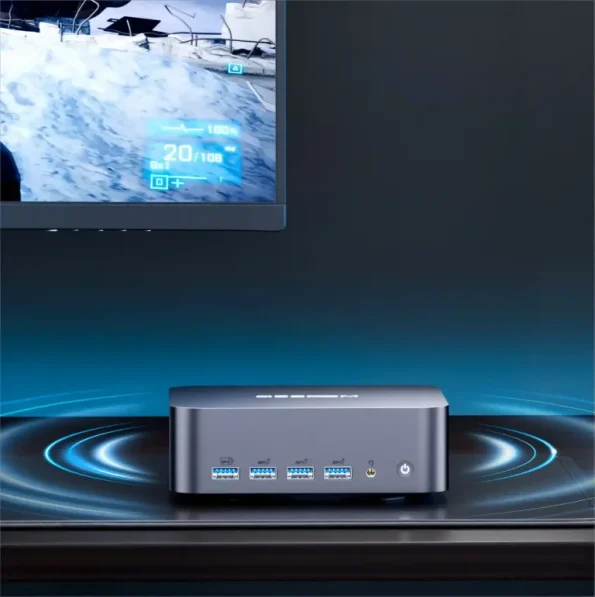
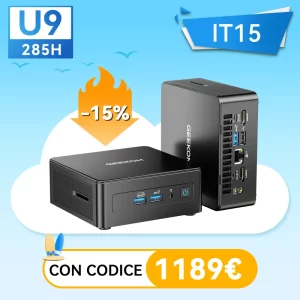
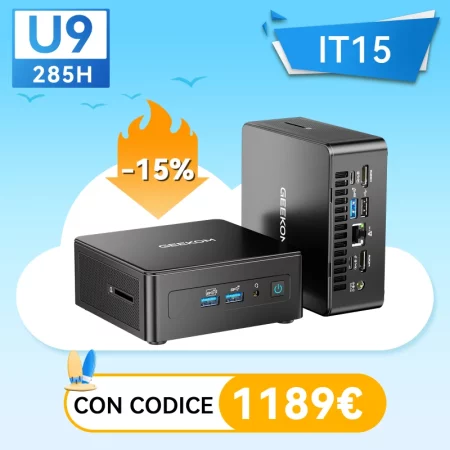
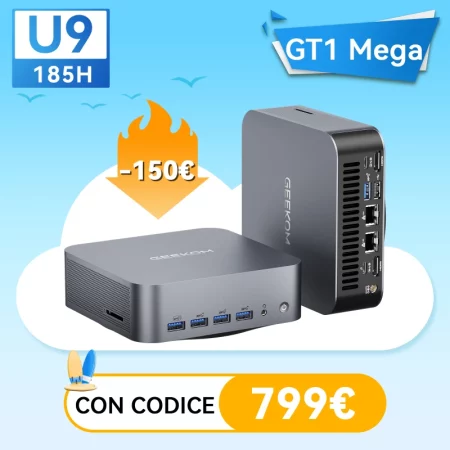
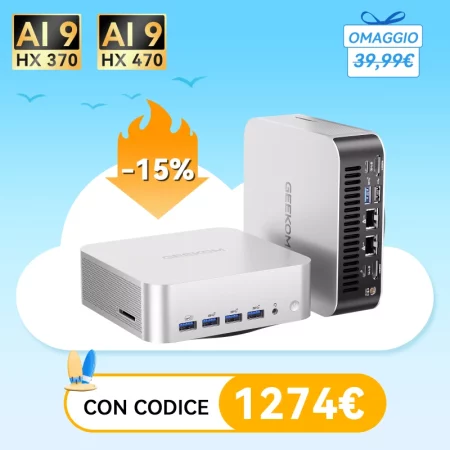
Per le piccole imprese e le configurazioni più esigenti, il mini PC GEEKOM GT15 Mex è una scelta interessante, attualmente disponibile a partire da circa 1299 €. Questo mini PC, progettato per carichi di lavoro professionali, colpisce per il suo processore Intel Core U9-285H, fino a 99 TOPS AI, fino a 128 GB di RAM e fino a 6 TB di memoria SSD. Ha anche due porte Ethernet 2,5GbE e un sacco di connessioni USB extra, perfette per collegare più unità NAS contemporaneamente e garantire un’integrazione di rete affidabile. Come potente server domestico o aziendale, gestisce senza problemi più utenti, grandi volumi di file e carichi di lavoro NAS impegnativi in parallelo.
Software NAS: TrueNAS, OMV e Unraid a confronto
Quando configuri il tuo mini PC come NAS, hai davvero l’imbarazzo della scelta. Per aiutarti a orientarti tra le decine di sistemi operativi NAS disponibili, abbiamo messo a confronto tre delle migliori opzioni.
TrueNAS: la soluzione NAS open source leader del settore
TrueNAS è un sistema operativo NAS potente e open source che usa il file system ZFS, famoso per la sua incredibile integrità dei dati. Ha funzioni come snapshot e replica che possono essere davvero utili per il ripristino di emergenza. Visto che richiede più RAM (minimo 8 GB, meglio 16 GB), questo software NAS è perfetto per utenti esperti e aziende.
OpenMediaVault: perfetto per principianti
Se non hai molta esperienza con i NAS o l’hardware per far girare TrueNAS senza problemi, OpenMediaVault potrebbe essere la scelta giusta. OpenMediaVault è un sistema operativo NAS gratuito basato su Linux pensato per chi è alle prime armi, con un’interfaccia web facile da usare e requisiti hardware modesti che lo rendono perfetto per lo streaming multimediale e le configurazioni di archiviazione più piccole. È il tipo di configurazione che puoi mettere in piedi in un pomeriggio.
Unraid: flessibilità per drive misti
Se pensi di usare dischi rigidi di diverse dimensioni ed età, come spesso succede quando si espande gradualmente lo spazio di archiviazione, vale la pena considerare Unraid. Unraid è un altro sistema operativo NAS basato su Linux che si distingue per la sua facilità d’uso e flessibilità. Il suo punto di forza è la possibilità di combinare dischi rigidi di diverse capacità ed età in un unico array, senza i limiti delle configurazioni RAID tradizionali.
Come configurare un mini PC in un NAS: una guida pratica
3 passi per ottenere il tuo cloud
01
Metti nel tuo PC qualsiasi RAM, SSD o unità extra che ti serve. Scegliendo un nuovo mini PC, questo passaggio non serve.
Quando accendi il computer per la prima volta, entra nel BIOS (di solito premendo DEL o F2) e imposta l’ordine di avvio in modo che la chiavetta USB sia la prima opzione.
Salva la configurazione del BIOS: questo ti aiuterà a evitare brutte sorprese in futuro.
02
Scarica l’ultima immagine ISO di OpenMediaVault e mettila su una chiavetta USB (almeno 4 GB) usando Etcher.
Inserisci la chiavetta USB nel mini PC, accendilo e scegli la chiavetta come dispositivo di avvio dal menu di avvio.
Segui le istruzioni sullo schermo. L’installazione richiede solo pochi minuti, poi il sistema si riavvierà da solo.
03
Apri il browser, scrivi http://[hostname] e accedi con le credenziali che hai usato per l’installazione.
Crea condivisioni di rete, configura account utente e imposta i diritti di accesso. Il tuo NAS sarà quindi accessibile dalla tua rete domestica.
Quando in futuro dovrai aumentare la capacità, segui questa regola generale:
Interno · M.2 / SATA
File quotidiani
Veloce, affidabile e montato direttamente all’interno del mini PC. Perfetto per i dati attivi che vengono letti e scritti spesso.
Esterno · USB HDD
Archivi e dati di backup
Conveniente, facilmente scalabile e facile da collegare tramite USB. Perfetto per backup, archivi e file a cui accedi di rado.
Conclusione: il mini PC giusto per le tue esigenze NAS
Quindi, si può usare un mini PC come NAS? Certo che sì. E spesso è davvero una scelta intelligente. Un mini NAS è molto più flessibile di un NAS normale, offre prestazioni migliori, è più facile da scalare e occupa molto meno spazio sulla scrivania o sullo scaffale.
Se stai ancora cercando il mini PC giusto per un NAS che soddisfi già i requisiti hardware necessari, vale la pena considerare i mini PC GEEKOM. In qualità di affermato produttore di mini PC, GEEKOM offre soluzioni server domestiche adatte a principianti, utenti privati e aziende, supportate da una garanzia di tre anni e oltre cinque anni di prestazioni affidabili.
Domande frequenti sui mini PC NAS
In teoria, sì. OpenMediaVault, per esempio, ha requisiti hardware davvero bassi: basta solo 1 GB di RAM. Detto questo, è meglio assicurarsi di avere un hardware abbastanza potente per avere prestazioni solide e affidabili. Una configurazione al minimo potrebbe funzionare tecnicamente, ma nella pratica potrebbe rivelarsi frustrante.
Il numero di unità che puoi collegare a un mini NAS dipende da quante porte ci sono sul mini PC. I dischi rigidi esterni di solito si collegano tramite porte USB; un buon mini PC ha da quattro a otto porte USB, così hai tanto spazio per espandere il sistema.
Se sei ancora alle prime armi con questo genere di cose e stai configurando un software NAS per la prima volta, ti consigliamo di iniziare con OpenMediaVault. È gratuito, intuitivo e ha requisiti hardware modesti. C’è anche una community attiva e tante guide disponibili online nel caso in cui dovessi trovarti in difficoltà.
Un mini PC moderno ha porte Ethernet da 2,5 GbE, mentre molti modelli NAS Synology e QNAP popolari hanno ancora connessioni standard da 1 GbE. Questo vuol dire che un mini PC NAS può dare velocità di trasferimento in rete molto più veloci fin da subito, fino a 2,5 volte più veloci per trasferire file grandi sulla tua rete locale.