



Cos’è il tethering USB (come funziona)
Il tethering USB è una soluzione pratica per condividere la connessione Internet dallo smartphone al PC quando non è disponibile una rete Wi-Fi stabile.
Per esempio, in treno durante uno spostamento o in un hotel con Wi-Fi lento, utilizzando il tethering USB è possibile collegarsi alla rete per lavorare, navigare e fare videoconferenze senza interruzioni.
Il tethering USB è una funzionalità presente nei telefoni cellulari per condividere la connessione dati dello smartphone con il PC tramite cavo USB.Tethering in inglese significa “tenere legato”: infatti, il tethering USB “lega” in modo temporaneo il telefono al PC, consentendo a quest’ultimo di accedere a Internet usando la connessione dati del telefono.
Se il tethering USB non si attiva automaticamente, è consigliabile verificare il cavo, le impostazioni del telefono e i driver del computer.
Quando si attiva il tethering USB, il traffico dati viene indirizzato alla rete mobile 4G o 5G del cellulare, che fa da gateway tra Internet e il PC: così, anche senza una rete Wi-Fi locale, il computer accede a Internet per mezzo della connessione dati dello smartphone.
Come usare il tethering USB per collegare lo smartphone al PC
Usare il tethering USB per collegare lo smartphone al PC è facile: occorre solo un cavo USB compatibile, collegarlo al telefono e al computer e avviare la procedura corretta.
Come attivare il tethering USB (Android e iPhone)
Per attivare il tethering USB, collega prima il telefono al PC tramite cavo.
Android:
Per collegare uno smartphone Android e attivare la condivisione Internet da smartphone a PC:
Apri: Impostazioni → Rete e Internet → Hotspot e tethering → Tethering USB sul dispositivo e quindi attiva l’opzione Tethering USB
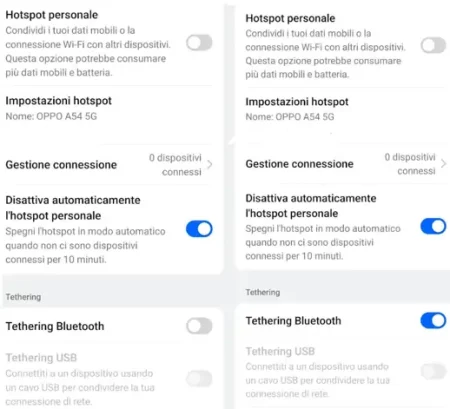
Su diversi modelli di smartphone, questa opzione si attiva soltanto quando il dispositivo è connesso ad un computer.
iPhone:
Collega l’iPhone al PC tramite cavo Lightning → Apri Impostazioni → Cellulare → Hotspot personale → Attiva “Consenti agli altri di connettersi”
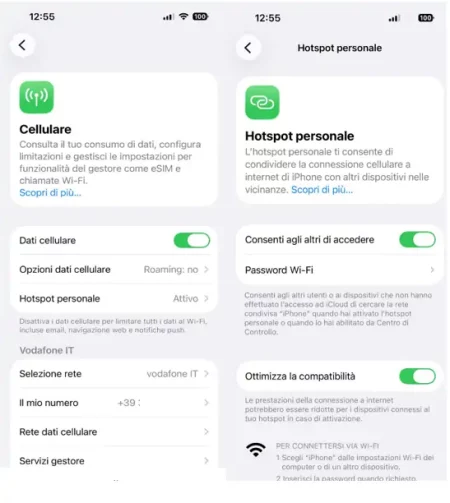
Dopo aver attivato l’hotspot personale, l’iPhone figurerà come rete via cavo “iPhone USB” e potrai subito navigare usando la sua connessione dati.
Nota pratica per entrambi i dispositivi:
- I dati mobili devono essere attivi;
- Il cavo USB deve essere compatibile per dati, non solo per ricarica;
- Alcuni dispositivi richiedono che la connessione USB sia attiva prima di mostrare l’opzione tethering.
Come Windows riconosce la connessione tethering USB
Quando il tethering USB è attivo, Windows rileva il telefono come nuova scheda di rete cablata.
Per verificare: Pannello di controllo → Rete e Internet → Centro connessioni di rete e condivisione
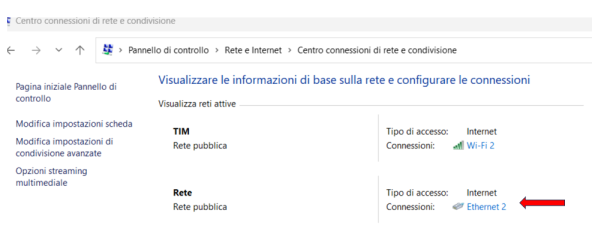
La connessione è automatica nella maggior parte dei PC. Ma se il PC non riconosce subito il tethering, che fare? Spesso basta cambiare porta USB, usare un altro cavo o riavviare PC e telefono.
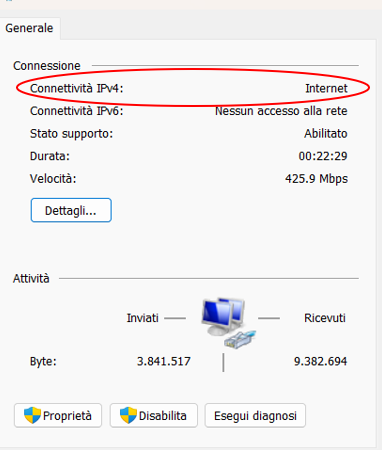
Consiglio pratico: controlla che la rete cablata del telefono risulti connessa e che sia assegnato un indirizzo IPv4. Per diagnosticare eventuali problemi relativi a pacchetti persi o di connessione, puoi anche verificare le icone nella barra delle applicazioni.
- Rete cablata del telefono → deve essere connessa.
- Indirizzo IPv4 assegnato.
Usare il tethering USB su un Mini PC
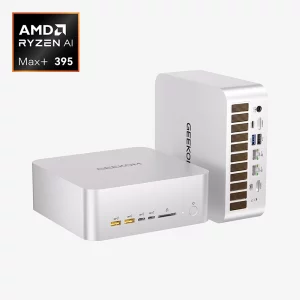
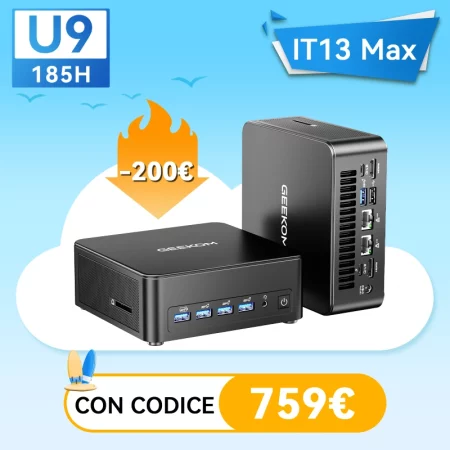
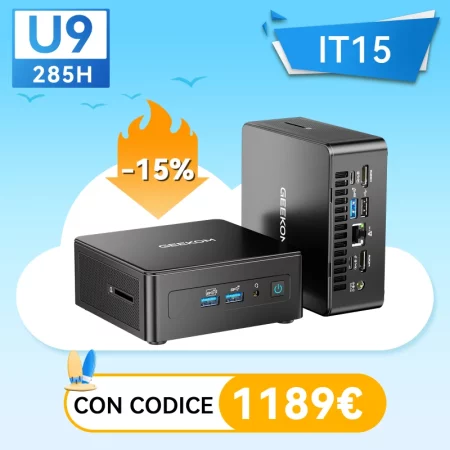
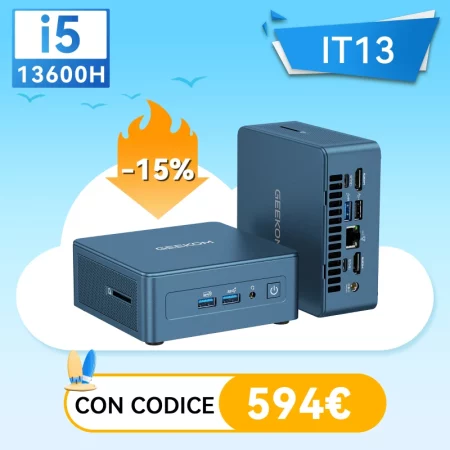
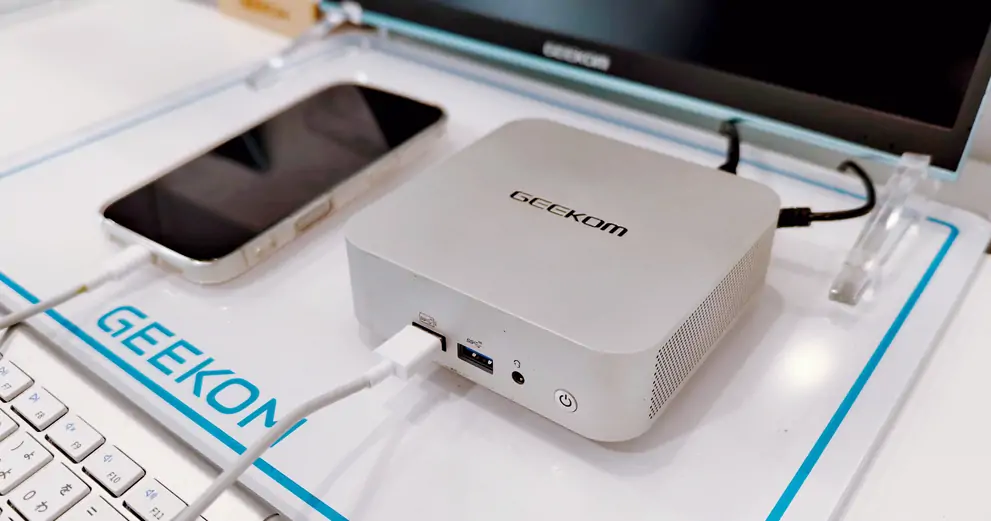
Usare il tethering USB con un Mini PC GEEKOM permette di ottenere un accesso Internet rapido e stabile, anche in assenza di Wi-Fi o di una rete cablata.
La procedura di base per attivare il tethering USB su un Mini PC è la stessa di un computer standard e richiede quindi solo pochi semplici passaggi per collegarsi a Internet in modo rapido e affidabile.
Mini PC + tethering USB: la soluzione ideale per lavorare ovunque
Il Mini PC GEEKOM con tethering USB rappresenta una soluzione pratica e flessibile per lavorare anche in mobilità dove la connessione è assente oppure poco stabile, come per esempio:
- Cantieri, fiere o eventi temporanei;
- Sale d’attesa di aeroporti, ferrovie;
- Interruzioni della rete a casa;
- Hotel o coworking con Wi-Fi debole;
- Router guasto;
- Attesa dell’installazione della rete;
- Altri scenari dove la rete è debole o assente.
il Mini PC + tethering USB è perciò una vera e propria workstation portatile, sempre connesso, senza dipendere da reti locali o Wi-Fi pubbliche, e offre maggiore affidabilità anche in contesti professionali o in mobilità.
Vantaggi del tethering USB per il Mini PC portatile
I vantaggi del tethering USB per un Mini PC portatile sono diversi:
- Connessione cablata e stabile: meno latenza rispetto all’hotspot Wi-Fi;
- Compatibilità immediata: funziona su Windows e Linux senza necessità di software aggiuntivo;
- Sicurezza dei dati: il traffico non passa da reti pubbliche, e per aumentare la protezione puoi considerare l’uso di una VPN durante il tethering;
- Facilità di trasporto: basta un solo cavo USB e uno smartphone per avere Internet ovunque;
- Efficienza energetica: il cavo USB ricarica lo smartphone e fornisce al Mini PC la connessione Internet.
Consiglio pratico: per usare al meglio la connessione USB sul Mini PC, puoi pianificare in anticipo le tue attività: per esempio, tieni aperte solo le applicazioni necessarie e sincronizza i file importanti prima di spostarti o iniziare a lavorare fuori ufficio, così riduci il consumo dati e aumenti la produttività.
USB tethering e hotspot Wi-Fi: quale è meglio?
Esistono due possibilità per condividere la connessione smartphone con il PC: USB tethering e hotspot Wi-Fi, entrambe con vantaggi e limiti.
Ecco le differenze fra USB tethering e hotspot Wi-Fi:
| Caratteristica | USB Tethering | Hotspot Wi-Fi |
|---|---|---|
| Connessione | Con cavo USB | Con Wi-Fi |
| Compatibilità dispositivi | PC (desktop, laptop, mini PC) | Qualsiasi dispositivo con Wi-Fi (PC inclusi) |
| Stabilità | Alta: riduzione interferenze e cadute di segnale | Media: influenzata da distanza e ostacoli |
| Velocità | Generalmente costante | Variabile, in particolare se più dispositivi sono collegati |
| Sicurezza | Alta: il cavo diretto limita rischi di accesso non autorizzato | Media: soggetta a reti aperte o password condivise |
| Consumo batteria smartphone | Basso (la batteria si ricarica durante collegamento) | Alto |
| Latenza (ping) | Più bassa, ideale per gaming o videochiamate | Più alta, può variare |
| Configurazione | Semplice, pochi passaggi | Facile, ma richiede gestione password e connessioni |
| Portabilità | Media: occorre cavo e vicinanza PC/smartphone | Alta: collegamento senza fili, libertà di movimento |
| Numero massimo dispositivi | Di solito 1 (PC collegato) | Più dispositivi collegabili |
| Stabilità | Connessione costante anche in zone con Wi-Fi congestionato | Più soggetta a cali di velocità e instabilità |
Confrontando USB tethering e hotspot Wi-Fi, emergono differenze importanti non solo in termini di velocità, ma soprattutto di stabilità della connessione. Il tethering USB offre una connessione più costante e affidabile.
L’hotspot Wi-Fi può essere utile per connettere vari dispositivi insieme, ma tende a perdere forza in situazioni affollate (hotel, fiere, coworking) o quando il segnale mobile non è al massimo livello.Per esempio, in ambienti come hotel o coworking con Wi-Fi congestionato, il tethering USB può garantire una connessione più stabile e continua, risultando adatto anche per videochiamate o accesso a piattaforme cloud.
Consigli pratici per ottenere le migliori prestazioni con il tethering USB:
- Assicurati che la connessione dati mobile sia attiva e stabile e verifica che il segnale del telefono sia di buon livello (4G o 5G);
- Se possibile, posiziona lo smartphone nei pressi di una finestra o in un’area con migliore copertura per evitare la diminuzione della velocità.
Problemi comuni con il tethering USB e come risolverli
Quando il tethering USB non funziona come previsto, i problemi più frequenti riguardano il PC, il telefono o la connessione. In questa sezione vedremo le principali difficoltà e come risolverle in modo chiaro e passo dopo passo.
Il PC non riconosce il telefono o il tethering USB
Se il PC non riconosce il tethering USB o il telefono, spesso la difficoltà è legata al cavo, alla porta USB, ai driver oppure alle opzioni del telefono. Per risolvere i problemi più comuni, puoi seguire questi passaggi:
- Assicurati che il tethering USB sia attivo e che il telefono sia collegato correttamente;
- Alcuni modelli mostrano il tethering solo se la connessione USB è attiva;
- Quando il tethering USB non funziona, controlla che i driver della scheda di rete siano aggiornati: un driver vecchio potrebbe non far trovare al sistema la connessione in modo corretto;
- Verifica che i dati mobili siano attivi e che il PC abbia un indirizzo IP valido;
- A volte antivirus o firewall possono bloccare temporaneamente la connessione, quindi spegnili per verificare se il collegamento funziona.
Se il problema persiste, riavvia il tethering USB dal menu del telefono o utilizza un altro cavo: spesso la soluzione è più semplice di quanto sembri.
Tethering USB connesso ma senza Internet
Se il tethering è attivo ma il PC non naviga, accertati che i dati mobili siano attivati e che funzionino.
Guarda le impostazioni di condivisione della connessione sul telefono e verifica in:
Windows → Rete e Internet → Centro connessioni di rete e condivisione che ci sia un indirizzo IP valido.
Nel caso in cui l’opzione di tethering USB sia in grigio o assente, è consigliabile collegare prima lo smartphone al PC, verificare eventuali limitazioni del piano dati e riavviare il dispositivo per forzare l’aggiornamento delle impostazioni di rete
Domande frequenti su tethering USB
No, il tethering USB non è solo per i computer: puoi usare il tethering USB anche con Mini PC, console di gioco o altri dispositivi compatibili che supportano la rete cablata via USB.
Sì, il tethering USB è sicuro per il PC perché la connessione avviene direttamente tra smartphone e computer tramite cavo, riducendo i rischi rispetto all’uso di hotspot Wi-Fi pubblici.
Con il tethering USB puoi collegare un solo dispositivo alla volta. Per più dispositivi, è necessario usare un hotspot Wi-Fi o altre soluzioni di rete.
Conclusioni
Il tethering USB è una soluzione pratica e sicura per collegare smartphone a PC, sia desktop che Mini PC, e avere Internet stabile anche in assenza di Wi-Fi o reti cablate.
Con il tethering USB, è possibile lavorare, navigare e fare streaming con continuità, e il tuo computer o il Mini PC portatile diventano una vera e propria workstation affidabile in ogni situazione.
Che tu sia in viaggio, in un bar, in una sala d’attesa o in un coworking, con il tethering USB puoi continuare le tue attività senza interruzioni.
Inoltre, con qualche semplice accorgimento, come scegliere un cavo di qualità o posizionare il telefono in un’area con buon segnale, puoi ottimizzare ulteriormente la connessione con tethering USB per avere la garanzia di prestazioni costanti senza cali di velocità.