




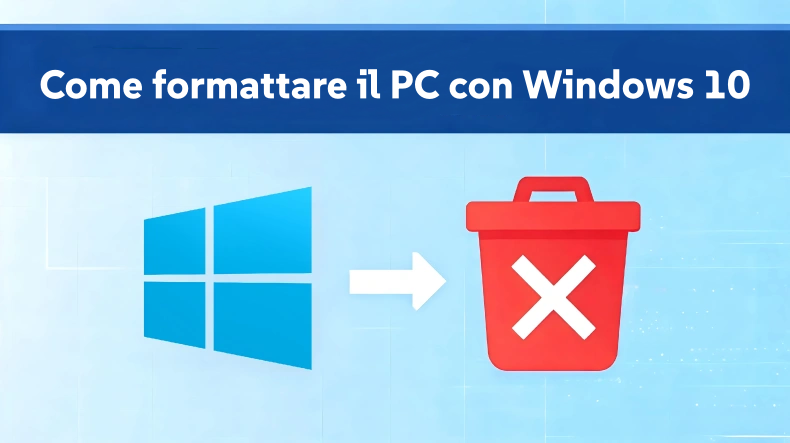
Formattare un PC non è come disinstallare una normale applicazione. Se vuoi rimuovere Windows 10 per installare un altro sistema operativo, tornare a una versione precedente o ripulire il computer prima di venderlo, devi seguire una procedura specifica. Un errore può significare la perdita definitiva dei tuoi dati o un computer che non si avvia più. Ecco la guida completa per formattare Windows 10 in sicurezza, passo dopo passo.
Si può formattare Windows 10 direttamente dal sistema?
Tecnicamente no: un sistema operativo non può cancellare i propri file mentre è in esecuzione. Per formattare il PC devi eliminare (o sovrascrivere) la partizione del disco su cui è installato Windows 10, operando dall’esterno — avviando il computer da una chiavetta USB oppure dall’Ambiente ripristino Windows. Una volta completata la formattazione, Windows 10 viene rimosso definitivamente e il PC è pronto per un nuovo sistema operativo o per essere smaltito in sicurezza.
Passaggio 1: fai il backup dei tuoi file e dei dati importanti
Prima di formattare il PC, assicurati di aver messo al sicuro tutti i tuoi dati personali. La formattazione cancella tutto in modo irreversibile.
Cosa salvare prima di formattare
Non limitarti a copiare la cartella Documenti. Esporta i segnalibri del browser, salva le chiavi di licenza dei programmi e fai una copia dei salvataggi dei giochi, che spesso si trovano nelle cartelle nascoste di AppData. Quando formatti il disco perdi anche l’accesso ai servizi cloud collegati, quindi tieni a portata di mano tutte le credenziali di accesso.
Dove conservare il backup
Non salvare mai il backup sulla stessa partizione o sullo stesso disco su cui è installato Windows. Usa un hard disk esterno, una chiavetta USB capiente oppure un servizio di archiviazione cloud affidabile come Google Drive o OneDrive. La regola d’oro per i backup è la cosiddetta strategia 3-2-1: conserva tre copie dei tuoi dati, su due supporti diversi, di cui almeno uno in una posizione remota (ad esempio nel cloud).
Passaggio 2: prepara i supporti di installazione o ripristino
Per formattare il disco hai bisogno di uno strumento che funzioni indipendentemente dall’installazione di Windows 10 in uso.
Quando ti serve un supporto di installazione
Se vuoi installare un sistema operativo diverso (ad esempio una distribuzione Linux) o eseguire un’installazione pulita di Windows 11, devi creare una chiavetta USB avviabile. Puoi scaricare lo strumento ufficiale Creazione supporti (Media Creation Tool) dal sito Microsoft e utilizzarlo per preparare una chiavetta da almeno 8 GB. Questo passaggio va completato prima di cancellare qualsiasi cosa dal disco.
Leggi anche: Linux vs. Windows: perché la maggior parte delle persone scelgono Windows?
Controlla prima le opzioni di ripristino
Se il tuo obiettivo è semplicemente ripulire il computer per venderlo o reinstallare Windows 10 da zero, non hai necessariamente bisogno di una chiavetta USB. Puoi sfruttare la funzione “Reimposta il PC” integrata in Windows, che cancella il disco in sicurezza e reinstalla il sistema operativo dalla partizione di ripristino nascosta.
Passaggio 3: avvia la formattazione di Windows 10
Con i dati al sicuro e gli strumenti pronti, puoi iniziare la rimozione vera e propria.
Formattare il PC con “Reimposta il PC”
Se intendi continuare a usare il PC, vai su Impostazioni > Aggiornamento e sicurezza > Ripristino. Alla voce “Reimposta il PC” clicca su “Inizia”. Seleziona “Rimuovi tutto” per eliminare file personali, app e impostazioni. Se stai preparando il computer per la vendita, scegli anche l’opzione “Pulisci l’unità”: l’operazione richiede più tempo, ma sovrascrive i dati in modo sicuro così che il nuovo proprietario non possa recuperarli.
Usa un supporto di installazione per la rimozione completa
Se vuoi sostituire il sistema operativo da zero, inserisci la chiavetta USB avviabile e riavvia il computer. Durante l’avvio, premi il tasto corretto (di solito F2, F12, Canc o Esc) per accedere al menu di avvio BIOS/UEFI. Seleziona la chiavetta USB come dispositivo di avvio: al posto di Windows 10 si caricherà la schermata di installazione del nuovo sistema operativo.
Passaggio 4: elimina la partizione di Windows 10
Questo è il punto di non ritorno. Una volta completato questo passaggio, Windows 10 non ci sarà più.
Seleziona la partizione di Windows
Se hai avviato il PC dalla chiavetta USB, segui le istruzioni a schermo fino alla domanda “Dove vuoi installare Windows?” (o la schermata equivalente per Linux). Vedrai un elenco di unità e partizioni. Individua la partizione “Primaria” con la stessa dimensione dell’unità C: e scegli “Elimina” o “Formatta”. La formattazione cancella i dati ma lascia intatta la struttura della partizione, mentre l’eliminazione rimuove completamente la partizione, lasciando solo “Spazio non allocato”.
Prosegui con la reinstallazione o il cambio di OS
Dopo aver formattato o eliminato la partizione, non è più possibile ripristinare Windows 10. Seleziona lo spazio disponibile e clicca “Avanti” per installare il nuovo sistema operativo. Se invece vuoi smontare il PC per recuperare i componenti, spegnilo semplicemente.
Passaggio 5: configura il PC dopo la formattazione
Se hai installato un nuovo sistema operativo, l’ultimo passaggio è riportare il computer alla piena funzionalità.
Ripristina file e applicazioni
Collega il disco esterno con il backup e ricopia le cartelle Documenti, Immagini e Desktop nelle rispettive posizioni. Reinstalla i programmi essenziali: browser, suite per ufficio e software di sicurezza.
Controlla aggiornamenti e driver
Le installazioni fresche di un sistema operativo raramente includono tutti i driver più recenti. Esegui un controllo completo degli aggiornamenti dalle impostazioni di sistema. In alcuni casi potrebbe essere necessario scaricare manualmente i driver specifici per la scheda Wi-Fi, il chipset audio o la scheda grafica dal sito del produttore della scheda madre o del portatile.
Valuta il passaggio a Windows 11
Se hai formattato il PC perché Windows 10 dava problemi, reinstallarlo potrebbe essere solo una soluzione temporanea. Il supporto ufficiale per Windows 10 terminerà a ottobre 2025. Verifica se il tuo hardware soddisfa i requisiti per Windows 11: con l’aggiornamento continuerai a ricevere patch di sicurezza e aggiornamenti delle prestazioni.
Errori comuni da evitare quando si formatta il PC
L’errore più frequente è dimenticarsi di salvare file nascosti come le password del browser o le chiavi di licenza dei software. Un altro errore grave è formattare o eliminare la partizione sbagliata al passaggio 4. Se cancelli per errore le partizioni “Riservata per il sistema” o “Ripristino”, potresti non riuscire più ad avviare il PC né ad accedere agli strumenti di diagnostica preinstallati. Prima di cliccare su “Formatta”, controlla sempre con attenzione la dimensione e il nome dell’unità.
Domande frequenti
In pratica sì. Non puoi semplicemente trascinare la cartella Windows nel Cestino. Per rimuovere Windows è necessario formattare l’intera partizione del disco rigido dall’esterno del sistema operativo, utilizzando una chiavetta USB avviabile o uno strumento di ripristino.
Sì. Se possiedi una copia legittima e attivata di Windows 10, l’aggiornamento a Windows 11 è completamente gratuito, a patto che il tuo PC soddisfi i requisiti hardware richiesti (come il TPM 2.0 e un processore supportato).
Usa la funzione “Reimposta il PC” nelle Impostazioni, seleziona “Rimuovi tutto” e poi scegli l’opzione “Pulisci l’unità”. In questo modo il disco verrà sovrascritto in modo sicuro e i dati saranno irrecuperabili.
Si perdono alcune funzionalità deprecate, come Internet Explorer, il Pannello input penna matematica e la possibilità di spostare la barra delle applicazioni ai lati o in alto sullo schermo. Tuttavia tutti i file personali e le app compatibili restano intatti.
Formatta il PC in sicurezza con la giusta preparazione
Formattare un PC con Windows 10 è un’operazione semplice, purché ti prepari nel modo corretto. Eseguendo il backup dei dati importanti, creando il supporto avviabile adatto e formattando con attenzione la partizione giusta, puoi ripulire il disco senza rischi di perdere dati in modo permanente. Che tu stia passando a un nuovo sistema operativo o preparando un vecchio computer per la vendita, seguire questi cinque passaggi ti garantisce una transizione pulita e sicura.
Se il tuo PC attuale fatica a reggere i sistemi operativi più recenti, forse è il momento di pensare a un aggiornamento hardware piuttosto che a una semplice reinstallazione software. Scopri la gamma di Mini PC GEEKOM: macchine potenti, compatte e già pronte per Windows 11, perfette per qualsiasi scrivania.