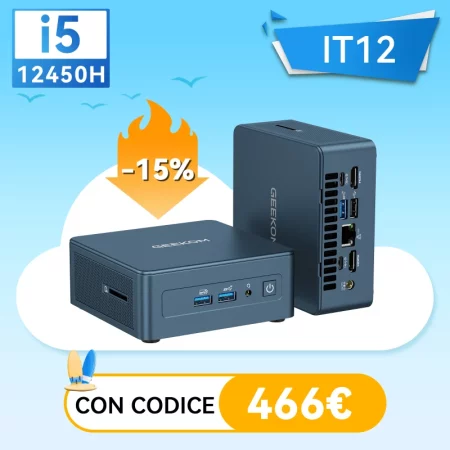
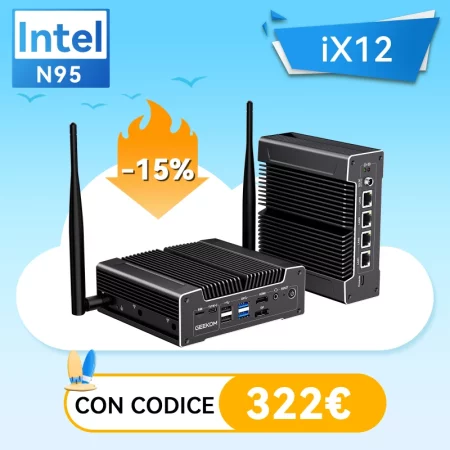
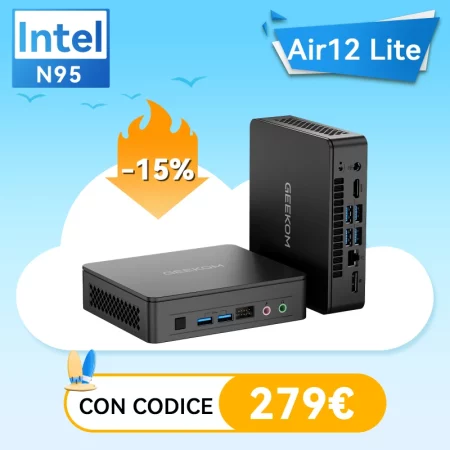
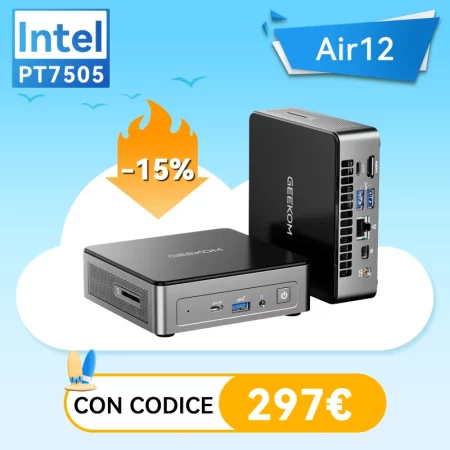





Una guida pratica per creare un server domestico silenzioso ed efficiente: dal tuo primo Pi-hole fino a un vero e proprio cluster Proxmox. Scritta per la comunità italiana degli appassionati di “homelab”, con riferimenti ai costi dell’elettricità in Italia, considerazioni sul GDPR e consigli pratici.
Che cos’è un homelab e perché usare un mini PC?
Un homelab è semplicemente il tuo ambiente IT privato: servizi, archiviazione e automazione che girano sulla tua rete invece che sul cloud di qualcun altro. La maggior parte delle persone inizia con qualcosa di semplice: magari un ad-blocker DNS o un’istanza di Home Assistant per controllare l’illuminazione smart. In poco tempo, avrai aggiunto container, macchine virtuali, backup come si deve e segmentazione di rete. Quel computer di riserva nascosto dietro al router è diventato una vera e propria infrastruttura.
Un mini PC si adatta perfettamente a questa evoluzione. È piccolo e discreto, tuttavia l’hardware moderno offre potenza a sufficienza per gestire diverse macchine virtuali contemporaneamente. E, cosa fondamentale, lo fa rimanendo abbastanza silenzioso da poter stare in salotto e abbastanza efficiente da poterlo lasciare acceso 24 ore su 24 senza preoccuparti della bolletta della luce.
I vantaggi dei mini PC rispetto ai server tradizionali
Il kit rack aziendale è pensato per i data center, non per stare dentro un mobiletto. Per un lab domestico in una tipica casa italiana, i server tradizionali presentano diversi svantaggi:
- Rumore eccessivo – le ventole ad alto numero di giri superano facilmente i 50 dB; scordati di dormire nella stanza accanto.
- Alto consumo energetico – 80-200 W in standby corrispondono a circa 212-530 € all’anno, considerando l’attuale prezzo dell’energia elettrica in Italia di circa 30,24 centesimi di euro per kWh secondo i dati di ARERA.
- Formato ingombrante – i modelli rack-mount o tower richiedono uno spazio dedicato che la maggior parte delle case in Italia non ha.
- Costi di aggiornamento nascosti – i kit per server di seconda mano acquistati su eBay spesso richiedono l’installazione di nuovi SSD, RAM e kit di alimentazione prima di poter essere utilizzati.
Un mini PC ha delle priorità diverse. È efficiente dal punto di vista energetico, è praticamente silenzioso e occupa lo spazio di un romanzo con copertina rigida. Una minore produzione di calore significa velocità delle ventole più basse, fatto che si traduce in costi di gestione inferiori. La maggior parte dei modelli viene fornita pronta all’uso: installa Proxmox o la tua distribuzione Linux preferita e mettiti al lavoro.
Casi d’uso tipici dell’homelab
- Pi-hole o AdGuard Home
- Vaultwarden
- Home Assistant
- Uptime Kuma
- VPN WireGuard
- Nextcloud
- Jellyfin / Plex
- TrueNAS o OpenMediaVault
- Backup con Borgmatic
- MariaDB o PostgreSQL
- Cluster Proxmox VE
- Kubernetes (K3s)
- Pipeline CI/CD
- VLAN
- Test multi-OS
Un mini PC scelto con cura può gestire tutte e tre le categorie, a patto che abbia le specifiche giuste. Il segreto è non partire da un modello troppo piccolo, ma allo stesso tempo non esagerare con le specifiche per carichi di lavoro che potresti non dover mai gestire.
Requisiti hardware per un mini PC da homelab
In un homelab, nessun singolo benchmark è determinante. Ciò che conta è l’equilibrio: CPU, RAM, spazio di archiviazione e rete devono funzionare in sincronia. Un collo di bottiglia in una qualsiasi di queste aree, ad esempio, memoria insufficiente o una connessione di rete lenta, compromette le prestazioni di un sistema che altrimenti sarebbe perfettamente funzionante.
CPU e RAM: prestazioni per virtualizzazione
La virtualizzazione richiede più core e una memoria di lavoro abbondante. Proxmox VE usa KVM per le macchine virtuali complete e LXC per i container leggeri, quindi un processore multi-core affidabile che distribuisca il carico in modo ottimale è più importante di prestazioni single-thread estreme.
Per un homelab da principiante, una CPU moderna a 6 o 8 core è in genere sufficiente. Quando inizi a far girare diverse macchine virtuali in parallelo, avere più core ti dà dei vantaggi. Il supporto alla virtualizzazione hardware (AMD-V o Intel VT-x) è di serie su tutte le attuali piattaforme Intel e AMD.
È proprio nella RAM che la differenza si nota di più. I container sono relativamente parsimoniosi, mentre le macchine virtuali complete non lo sono affatto. Una singola macchina virtuale Windows può consumare da sola diversi gigabyte. Per la maggior parte degli scenari di homelab, 32 GB rappresentano una base realistica e tranquillamente a prova di futuro.
Consigli sulla RAM in base allo scenario
| Consigli in base allo scenario | Carichi tipici | RAM consigliata |
|---|---|---|
| Configurazione di base | Home Assistant, Pi-hole, 5-10 container | 16 GB |
| Configurazione per home lab | Proxmox VE, 2-4 macchine virtuali, diversi container | 32 GB |
| Virtualizzazione avanzata | Più macchine virtuali, servizi di database, pipeline di CI | 64 GB |
| Lab ad alta capacità | Ambienti cluster, reti di test isolate, più sistemi operativi in esecuzione simultanea | 64 GB+ |
Archiviazione: NVMe, SATA ed espansione
Lo spazio di archiviazione è fondamentale in qualsiasi homelab. Le macchine virtuali e i container generano un carico di I/O notevole, e i volumi di backup crescono rapidamente. Un SSD NVMe è un’ottima unità di sistema, che accelera l’avvio e gli aggiornamenti delle macchine virtuali. Per i dati, spesso è consigliabile avere una seconda unità: tenere separati i volumi di sistema e quelli dei dati aumenta la resilienza e semplifica la gestione.
Se hai intenzione di usare TrueNAS o ZFS, tieni presente che richiedono più RAM; questi file system offrono la migliore prestazione con una memoria di lavoro abbondante.
Guida alla pianificazione dello spazio di archiviazione
| Componente | Consiglio | Motivazione |
|---|---|---|
| Drive di sistema | 1 TB NVMe | Offre spazio sufficiente per i file ISO, le immagini dei container e i modelli di macchine virtuali |
| Drive dei dati | 1-2 TB NVMe o SATA SSD | Adatto per librerie multimediali, dati Nextcloud, backup e database |
| Target backup | NAS esterno o disco USB | Mantiene i backup separati dal sistema host, riducendo i rischi in caso di guasto hardware |
Rete (2,5 GbE) ed efficienza energetica per un funzionamento 24/7
In un homelab, la rete non trasporta solo traffico Internet. Anche le operazioni di archiviazione, la comunicazione tra macchine virtuali e i backup passano tutti attraverso la LAN. Vale davvero la pena avere una porta da 2,5 GbE se trasferisci regolarmente grandi volumi di dati. Le doppie porte LAN offrono ancora di più, consentendo una netta separazione tra il traffico di gestione e quello di archiviazione o una corretta segmentazione delle VLAN.
Per un funzionamento continuo, l’efficienza è fondamentale. I mini PC hanno un chiaro vantaggio in questo senso, perché funzionano su piattaforme di origine mobile ottimizzate per un basso consumo energetico. Meno watt significano meno calore, ventole più silenziose e bollette elettriche più basse.
Assumendo un consumo tipico di circa 15 W in standby, un mini PC consuma all’incirca 131 kWh all’anno. Considerando l’attuale prezzo dell’energia elettrica in Italia di circa 30,24 centesimi di euro per kWh, indicato da ARERA, il costo è di circa 40 € all’anno – meno di un abbonamento a Netflix e una frazione di quanto costerebbe mantenere acceso un server tower in soffitta.
I migliori mini PC per homelab
Il miglior mini PC per il tuo homelab non è per forza quello più costoso. È quello che si adatta ai tuoi piani di espansione. Una configurazione che oggi esegue solo container potrebbe aver bisogno di diverse macchine virtuali domani. Al contrario, un sistema di fascia alta è eccessivo se alla fine serve solo a gestire il DNS e l’automazione della smart home.
Un approccio su tre livelli aiuta a gestire le aspettative e a pianificare i budget in modo realistico.
Homelab di base: GEEKOM A6
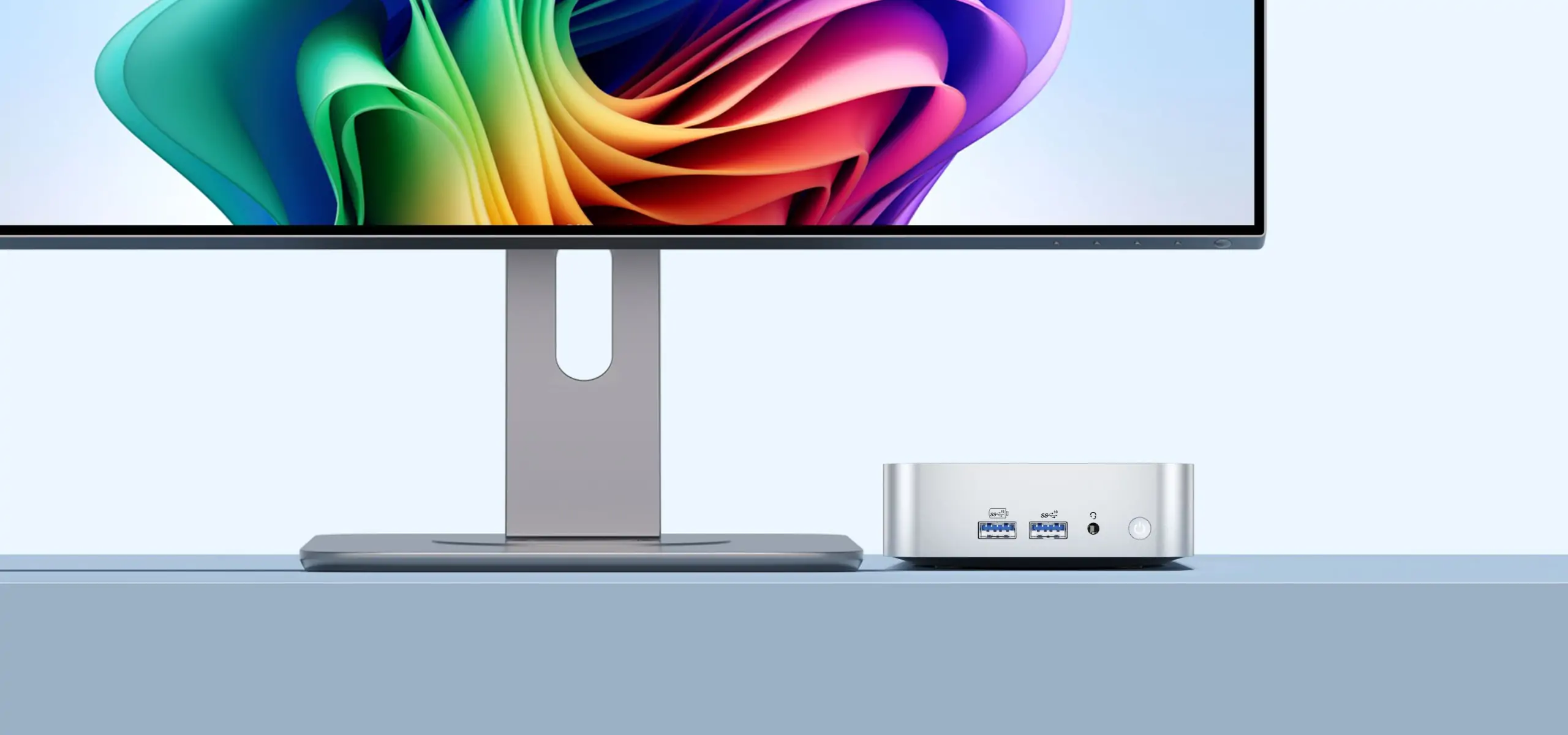
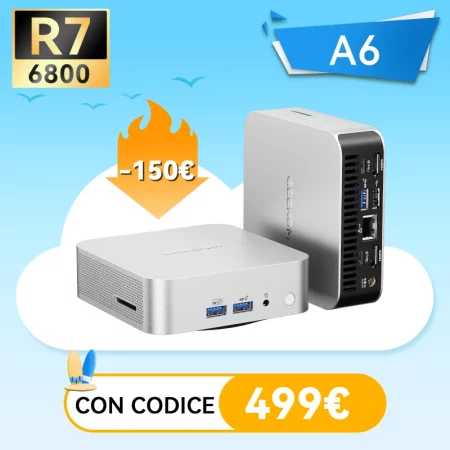
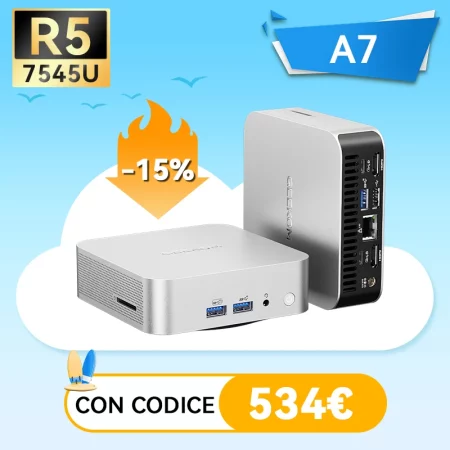
Il GEEKOM A6 offre il giusto equilibrio per chiunque stia mettendo insieme il proprio primo homelab. Alimentato da un processore AMD Ryzen™ 7 6800H, viene fornito con 16 GB di RAM DDR5 e un SSD da 1 TB – sufficienti per installare Proxmox, avviare le tue prime macchine virtuali ed eseguire contemporaneamente una manciata di container. Cosa fondamentale, l’A6 utilizza moduli DDR5 inseriti in socket anziché LPDDR saldati, il che significa che puoi espandere la RAM fino a 64 GB e lo spazio di archiviazione fino a 3 TB man mano che le tue esigenze crescono.
A questo livello, non conta tanto il numero di core in sé, quanto piuttosto avere le basi giuste per la piattaforma: un sistema di raffreddamento affidabile, una connettività di rete decente, opzioni di archiviazione sensate e un case che non ti faccia impazzire dopo mesi di uso continuo. L’A6 soddisfa tutti questi requisiti: è compatto, silenzioso ed efficiente dal punto di vista energetico.
Modello versatile: GEEKOM A8
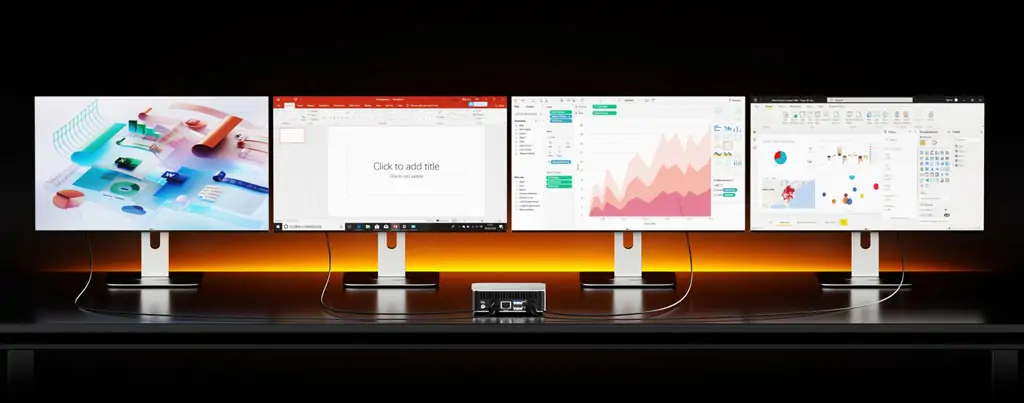
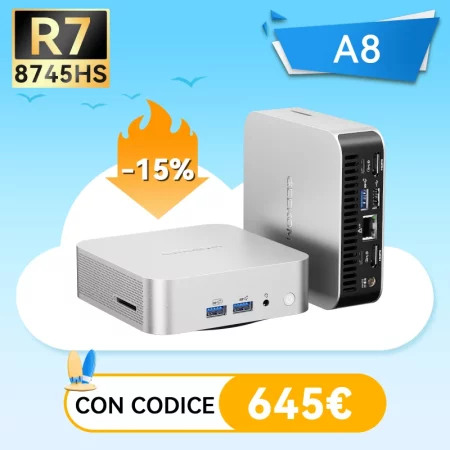
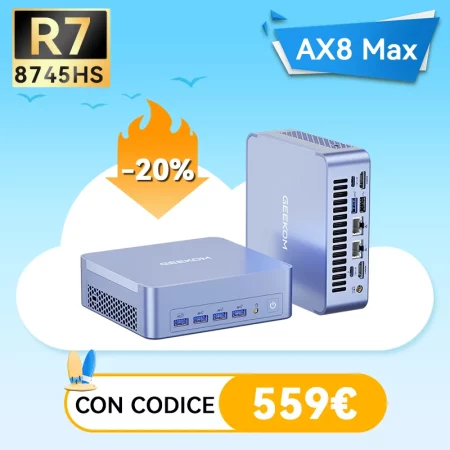
Il GEEKOM A8 dà il meglio di sé quando esegui più servizi che generano un carico simultaneo. Immagina un media server che transcodifica un film mentre in background è in corso un backup e un’altra macchina virtuale installa gli aggiornamenti. Grazie ad AMD Ryzen 7 8745HS, fino a 64 GB di RAM DDR5-5600 e un SSD NVMe PCIe 4.0 fino a 2 TB, l’A8 gestisce queste richieste sovrapposte senza alcuno sforzo.
In questa fascia di prezzo, è realistico prevedere da 32 a 64 GB di RAM. L’unità SSD PCIe 4.0 garantisce che i carichi di lavoro ad alta intensità di I/O – operazioni sui database, snapshot delle macchine virtuali – funzionino senza intoppi. La porta 2.5GbE è di serie; per chi vuole segmentare le reti in modo netto, la connettività USB flessibile supporta le schede di rete esterne.
Lab professionale: GEEKOM A9 Max
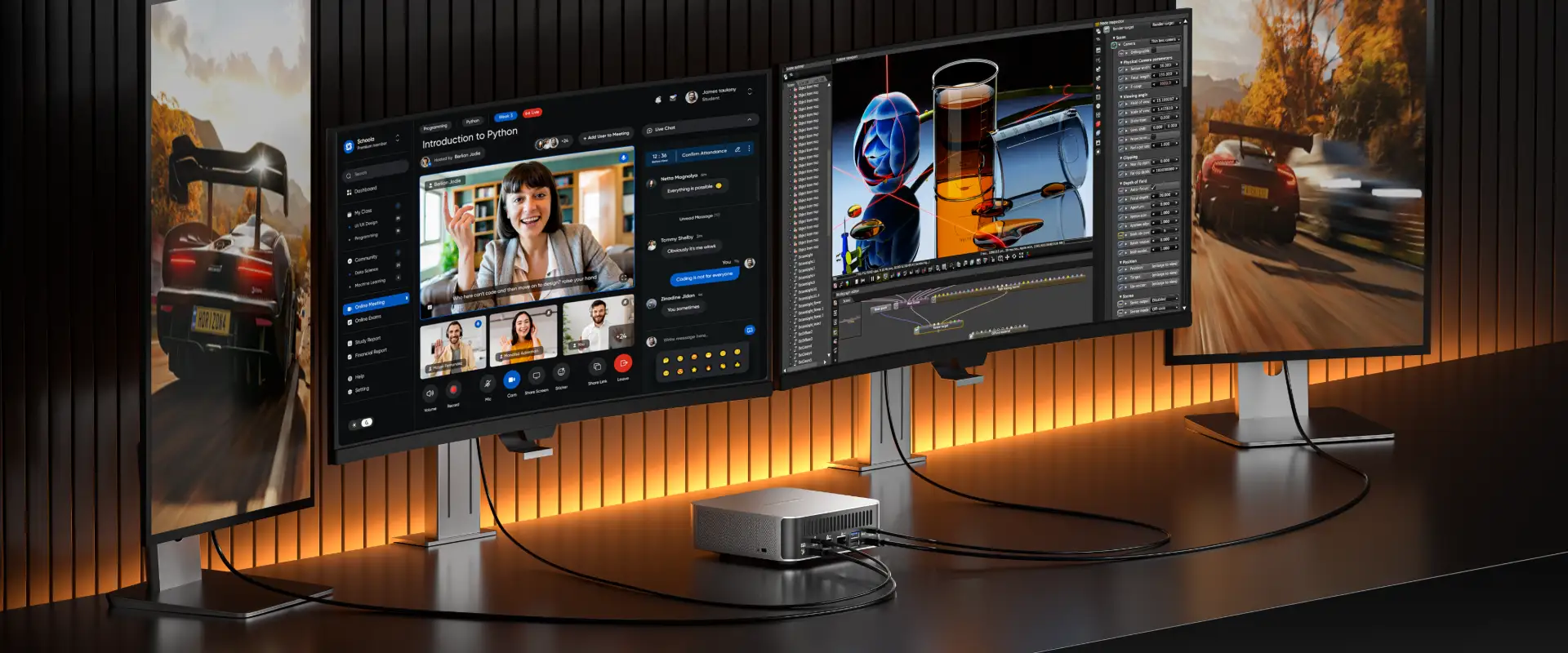
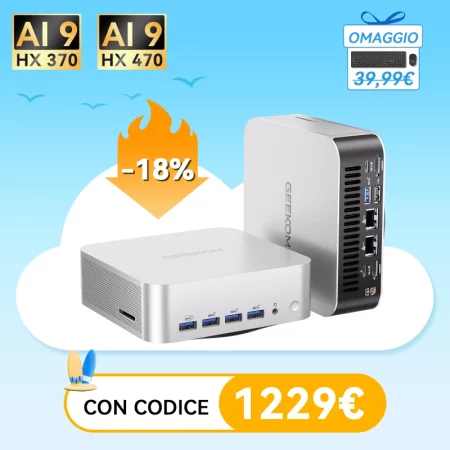
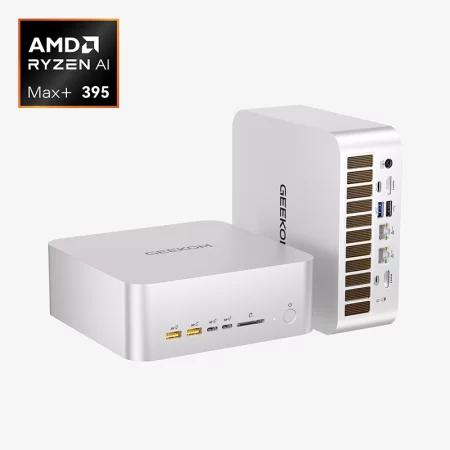
Il GEEKOM A9 Max è la scelta giusta quando il tuo homelab funziona più come un piccolo ambiente di produzione. Dotato del processore AMD Ryzen™ AI 9 HX 370, con supporto per un massimo di 128 GB di RAM DDR5 a doppio canale e due slot M.2 PCIe 4.0 che offrono fino a 8 TB di capacità totale su SSD, è progettato per cluster di test, laboratori Kubernetes e configurazioni con molte macchine virtuali in esecuzione parallela che utilizzano applicazioni con grandi volumi di dati.
Anche se nessun mini PC può eguagliare l’espandibilità di un server rack completo, diversi mini PC che lavorano insieme possono rivelarsi straordinariamente potenti. Molti membri della comunità degli “homelab” in Italia preferiscono un piccolo cluster composto da due o tre unità GEEKOM A9 Max piuttosto che un unico sistema di grandi dimensioni. Questo migliora la facilità di manutenzione e la tolleranza ai guasti, anche se richiede una maggiore pianificazione della rete, che l’A9 Max supporta grazie alla doppia LAN da 2,5G, consentendo una corretta segmentazione fin da subito.
Confronto tra mini PC per homelab: panoramica in breve
| Livello | Casi d’uso tipici | Specifiche consigliate | Modello consigliato |
|---|---|---|---|
| Base | Servizi per smart home, container, macchine virtuali iniziali | 6-8 core, 16-32 GB di RAM, 1 NVMe, 2,5 GbE | GEEKOM A6 |
| Medio | Macchine virtuali multiple, Nextcloud, server multimediale | 8-12 core, 32-64 GB di RAM, doppio disco, 2,5 GbE | GEEKOM A8 |
| Alto | Ambienti cluster, numerose macchine virtuali, carichi di lavoro relativi ai database | 12 o più core, 64 GB o più di RAM, più unità disco, doppia LAN | GEEKOM A9 Max |
Software per homelab: Proxmox, Docker & Co.
Il software determina il livello di praticità del tuo homelab nella vita di tutti i giorni. La maggior parte degli homelab combina virtualizzazione e containerizzazione. Questo non come una scelta esclusiva, ma come una collaborazione pratica: macchine virtuali per sistemi operativi completi, container per servizi che possono funzionare in modo leggero.
Proxmox VE: virtualizzazione per principianti
Proxmox VE è popolare nella comunità degli “homelab” perché riunisce virtualizzazione e gestione in un unico sistema. Utilizza KVM per le macchine virtuali complete e LXC per i container, il tutto gestito tramite un’interfaccia web ben organizzata. La configurazione è piacevolmente pragmatica: ruoli chiari per lo storage e la rete, backup integrati e un modello di autorizzazioni ben strutturato.
Per i principianti, il vantaggio principale è la struttura. Proxmox ti insegna ad allocare correttamente le risorse, a usare gli snapshot, a clonare le VM e a gestire gli aggiornamenti in modo controllato. Quando sarai pronto a creare un cluster, avrai già a disposizione tutti gli strumenti necessari.
Docker e container: gestione flessibile dei servizi
Docker è spesso il modo più veloce per far funzionare i servizi in modo affidabile in un laboratorio domestico. I container sono riproducibili, facili da aggiornare e semplici da ripristinare quando qualcosa va storto. Questo riduce notevolmente il caos, soprattutto quando devi gestire una dozzina di piccoli strumenti in parallelo.
Un approccio comune consiste nell’eseguire Docker all’interno di una macchina virtuale Proxmox oppure direttamente su un host Linux. Entrambe le soluzioni sono perfettamente valide. L’approccio con la macchina virtuale offre un isolamento maggiore; l’esecuzione in modo nativo sull’host garantisce prestazioni migliori con un overhead minore. La scelta dipende da cosa stai testando e da quanto sei disposto a dedicarti alla manutenzione.
Abbina Docker a Portainer per avere un’interfaccia di gestione grafica – particolarmente utile quando preferisci non passare tutto il tempo nel terminale per ogni piccola modifica.
TrueNAS, Home Assistant e Portainer
TrueNAS è la scelta ideale quando l’archiviazione diventa fondamentale. Basato su ZFS, offre funzionalità che vanno ben oltre la semplice condivisione di file: snapshot, replica, permessi granulari e un solido controllo dell’integrità dei dati. Per chiunque prenda sul serio i propri dati, rappresenta una base solida come una roccia.
Home Assistant, invece, è il centro di controllo naturale per la smart home. Il suo grande punto di forza è il funzionamento locale: i tuoi dispositivi rispondono alle automazioni in esecuzione sulla tua rete, senza dipendere da servizi cloud che potrebbero aumentare la latenza, subire interruzioni o semplicemente smettere di esistere. Per molte persone, questa indipendenza è proprio il motivo per cui hanno creato un homelab.
Clicca qui per leggere di più su Mini PC come NAS: come costruire un server domestico più veloce ed economico nel 2026
Come configurare il tuo homelab: dall’hardware al software
Un homelab raramente non funziona per via di un clic mancante. Non funziona a causa di quelle parti noiose che la gente tende a saltare all’inizio: impostazioni del BIOS, configurazione dello spazio di archiviazione, strategia di backup, segmentazione della rete. Se le fai bene, tutto il resto funziona.
Come configurare il tuo homelab
Dall’hardware alla tua prima macchina virtuale in tre passaggi.
Passo 1 · Installazione dell’hardware e configurazione del BIOS
Prima di installare qualsiasi cosa, entra nel BIOS e controlla un paio di cose fondamentali. Ci vogliono cinque minuti e ti risparmierà ore di grattacapi in seguito.
Assicurati che AMD-V o Intel VT-x sia attivato nel BIOS: è un requisito indispensabile per Proxmox e le macchine virtuali.
UEFI è lo standard. L’avvio sicuro può causare problemi con alcune configurazioni: disattivalo se necessario, ma non farlo alla cieca.
Un sistema a pieno regime anche quando è in idle è davvero fastidioso 24 ore su 24, 7 giorni su 7. Verifica la temperatura prima di procedere.
I profili di prestazioni aggressivi sono allettanti, ma raramente sono una scelta sensata per un utilizzo continuo. La stabilità è più importante della velocità.
Passo 2 · Installa Proxmox e crea la tua prima macchina virtuale
Proxmox si installa da una chiavetta USB in meno di dieci minuti. Dopo il primo avvio, configura la rete, il nome host e lo spazio di archiviazione, poi segui questa procedura collaudata.
- Organizza il tuo spazio di archiviazione: non mettere insieme il sistema e i dati su un unico volume. Usa local-lvm per le macchine virtuali e un volume separato per i dati.
- Usa modelli per MV: configura una volta, clona tutte le volte che vuoi. Ti farà risparmiare molto tempo quando aggiungi nuovi servizi.
- Assegna le risorse con cautela: inizia con 2-4 core per ogni macchina virtuale e aumenta gradualmente.
- Inizia in modo semplice: crea una prima MV Linux di base, poi un container e infine un servizio. In questo modo eventuali problemi verranno individuati subito.
Passo 3 · Rete, backup e come evitare gli errori più comuni
Pianifica la tua rete fin dal primo giorno. I backup vengono spesso sottovalutati e gli errori più comuni si possono evitare con uno sforzo sorprendentemente minimo.
Come minimo, separa il Wi-Fi per gli ospiti dalla rete del server. Le VLAN offrono un controllo più preciso, ma richiedono uno switch gestito.
Snapshot ≠ backup. È fondamentale disporre di una destinazione di backup esterna e automatizzata. Una seconda copia aumenta notevolmente il tuo margine di sicurezza.
Anche un semplice foglio di calcolo con indirizzi IP, servizi e credenziali ti farà risparmiare molto tempo quando qualcosa va storto.
Le basi del tuo homelab sono pronte: è ora di mettere in funzione i tuoi primi servizi.
Costi e privacy dei dati: perché vale la pena avere un homelab
Gli homelab costano – non solo per l’acquisto, ma anche per il funzionamento. Allo stesso tempo, possono sostituire gli abbonamenti al cloud, ridurre la tua dipendenza dai servizi di terze parti e darti un controllo reale sui tuoi dati personali. La domanda non è se un homelab si ripaghi subito, ma se abbia senso per il tuo specifico utilizzo.
ROI: Homelab vs servizi cloud
Un calcolo approssimativo del ritorno sull’investimento non deve per forza essere preciso. Deve semplicemente mostrare quali sono gli ordini di grandezza.
Esempio: un mini PC costa tra 500 e 1000 €. Il consumo medio è forse di 15-25 W; prendiamo 20 W come valore medio ragionevole. Sono 0,02 kW. All’anno: 0,02 × 24 × 365 = 175 kWh. Considerando l’attuale prezzo dell’energia elettrica in Italia secondo ARERA di circa 30,24 centesimi di euro per kWh, il costo è di circa 53 € all’anno.
Al contrario, diverse piccole istanze cloud, abbonamenti di archiviazione o servizi in hosting possono facilmente superare 20 € (240 € all’anno). A 40 € al mese, si arriva a 480 € all’anno. A seconda dell’utilizzo, l’homelab si ammortizza in due o tre anni, a volte anche prima.
Homelab vs cloud: confronto dei costi in Italia
| Categoria | Cloud | Homelab |
|---|---|---|
| Costo iniziale | 0 € | 500-700 € |
| Costo di funzionamento mensile | 15-40 € | Elettricità 4-10 € |
| Totale dopo 2 anni | 360-960 € | 596-940 € (inc. elettricità) |
| Controllo sui dati | Limitato | Completo |
Nota: i costi dell’elettricità sono stati calcolati utilizzando i dati di ARERA per il primo trimestre del 2026 (~30,24 centesimi/kWh). I costi effettivi dipendono dalla tua tariffa e dai tuoi consumi. Le cifre riportate sono volutamente prudenziali.
Privacy dei dati: pieno controllo sui tuoi dati
La sovranità dei dati è un vantaggio che non si può misurare in centesimi. Grazie al tuo homelab personale, le informazioni sensibili – foto di famiglia, documenti finanziari, registri della casa intelligente, password – non dovranno mai uscire dalla tua rete. Sei tu a decidere chi ha accesso, come vengono archiviati i backup e quando vengono applicati gli aggiornamenti.
Ai sensi del GDPR, sei tu a rimanere il titolare del trattamento quando i dati rimangono sui tuoi sistemi. Non ci sono responsabili del trattamento di terze parti da controllare, nessun trasferimento internazionale di dati di cui preoccuparti e nessun termine di servizio che potrebbe cambiare da un giorno all’altro. Per molti nella comunità degli “homelab”, questa tranquillità è la vera motivazione per scegliere l’hosting autonomo, non solo il risparmio sui costi.
Domande frequenti
Cerca un sistema con almeno 16–32 GB di RAM, un SSD NVMe e una porta 2.5GbE. È sufficiente per far girare Proxmox, Docker e una manciata di servizi tipici senza andare subito in crisi. Se sai già che vorrai più macchine virtuali, parti da 32 GB: potenziare la RAM in un secondo momento costa meno che comprarti una frustrazione adesso.
La maggior parte delle configurazioni consuma tra i 10 e i 25 W in modalità standby. Considerando l’attuale prezzo dell’energia elettrica in Italia di circa 30,24 centesimi di euro per kWh secondo ARERA, un sistema da 15 W costa circa 40 € all’anno. Con un carico maggiore, il consumo aumenta proporzionalmente, ma rimane comunque una frazione di quello che consumerebbe un server tradizionale.
Assolutamente sì. Proxmox supporta il clustering in modo nativo, e le distribuzioni Kubernetes leggere come K3s funzionano alla grande su più nodi. Un cluster è particolarmente utile se vuoi testare il failover o separare i carichi di lavoro. Richiede una maggiore pianificazione della rete, un DNS coerente e una strategia di backup ben definita, ma la comunità italiana degli homelab ha già tracciato percorsi ben consolidati in questo campo: il subreddit r/homelab e i forum di ServeTheHome sono ottimi punti di partenza.
Per la virtualizzazione, Proxmox VE è la scelta più diffusa: combina KVM e LXC in un unico sistema. Per le configurazioni incentrate sull’archiviazione, TrueNAS è eccellente, soprattutto se le tue priorità sono ZFS e le funzionalità NAS. Docker funziona su qualsiasi distribuzione Linux o all’interno di una VM Proxmox. La maggior parte di chi gestisce un homelab finisce per usare un mix di tutte e tre le soluzioni, fatto che è del tutto sensato e probabilmente l’approccio più flessibile.
Conclusione: il mini PC giusto per il tuo progetto homelab
Nel 2026, un mini PC rappresenta una piattaforma server perfettamente realistica per la casa: compatta, silenziosa ed efficiente. Grazie a una quantità sufficiente di RAM, un’unità di archiviazione NVMe veloce e una connessione di rete a 2,5 GbE, la virtualizzazione, i container e i servizi di archiviazione funzionano tutti in modo affidabile. Ciò che conta non è la scheda tecnica più impressionante, ma una configurazione coerente che rispecchi i tuoi obiettivi reali.
Se parti in piccolo, prevedi un margine di crescita per la RAM e lo spazio di archiviazione. Se invece pensi in grande, considera fin dall’inizio l’architettura di rete, la strategia di backup e magari anche un cluster. Grazie a una solida base hardware e uno stack software ben scelto, un semplice mini PC diventa un server domestico che non è solo sperimentale, ma è fatto per durare nel tempo.