


Che cos’è DisplayPort?
DisplayPort è uno standard per collegare dispositivi video come i PC ai monitor. I leader del settore dei PC si sono uniti per creare VESA come sostituto degli standard più vecchi quali VGA e DVI. DisplayPort è stato progettato fin dall’inizio per funzionare in contesti professionali e PC di fascia alta. Il suo punto di forza principale è l’ampia larghezza di banda, che lo rende perfetto per supportare sia risoluzioni elevate che frequenze di aggiornamento elevate. Il trasporto del segnale video in pacchetti consente di assegnare la larghezza di banda in vari modi.
Questo design rende più facile avere immagini fluide anche con risoluzioni alte come 4K e 8K. Questo lo rende perfetto per i display usati dai creativi e dai gamer. Il Multi-Stream Transport (MST) è un’altra caratteristica di DisplayPort che permette a una singola porta di mandare segnali a più di un display. Collegare monitor che funzionano con collegamenti a catena è un modo pratico per configurare più schermi senza svariati cavi. Molte schede grafiche hanno più di una porta DisplayPort proprio per questi vantaggi. Questo rende DisplayPort l’interfaccia standard per i PC.
Che cos’è HDMI?
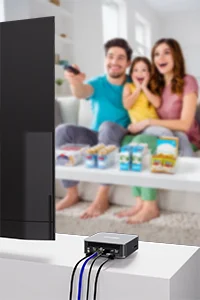
HDMI, invece, è stato creato per le apparecchiature home theatre come TV, registratori e console di gioco. Quando è uscito sul mercato, è diventato subito il connettore standard per uso domestico perché permetteva di trasmettere sia video che audio attraverso un unico cavo. La maggior parte dei televisori moderni ha una fila di queste porte sottili e orizzontali che si possono vedere dietro lo schermo. HDMI ora può collegare lettori Blu-ray, console di gioco, dispositivi di streaming e PC.
In più, HDMI ha funzioni audio come ARC (Audio Return Channel) e funzioni di controllo come il CEC che permettono ai dispositivi di comunicare tra loro. Dato che questi sistemi lavorano insieme, puoi usare il telecomando della TV per controllare sia la soundbar che il registratore. Considerato che rendere lo standard compatibile con i sistemi home theatre è stata una parte importante del processo, HDMI è molto più facile da usare in salotto.
Anche se DisplayPort è ancora la scelta migliore per le esigenze specifiche dei PC, come frequenze di aggiornamento elevate e configurazione di più monitor, la scelta dipenderà dalle tue esigenze specifiche.
Le differenze tra DisplayPort e HDMI
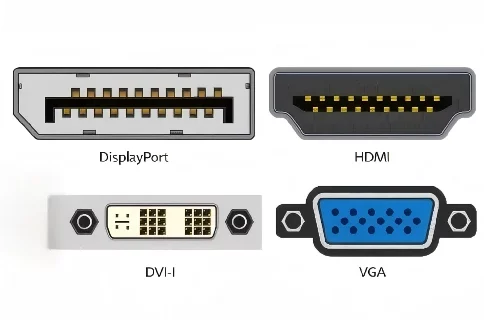
Ecco le principali differenze tra DisplayPort e HDMI. È più facile capire le differenze tra i due standard se li si analizza dal punto di vista della filosofia di progettazione, delle specifiche tecniche e della tecnologia moderna.
Differenze principali e confronto delle caratteristiche
Il primo aspetto da considerare è lo scopo di ciascuno standard. Ecco un riassunto delle principali differenze:
| Caratteristica | DisplayPort | HDMI |
|---|---|---|
| Campo principale | PC e uso professionale | Attrezzature audiovisive domestiche generiche |
| Dispositivi principali | Monitor di PC, schermi professionali | Televisori, proiettori, amplificatori AV, console per videogiochi |
| Focalizzazione del design | Priorità all’alta risoluzione, alle frequenze di aggiornamento elevate e alle configurazioni multi-display | Priorità a un unico cavo per video, audio e controllo, con focalizzazione per l’interoperabilità tra i dispositivi elettronici di consumo |
| Funzioni chiave | MST (Multi-Stream), Adaptive-Sync | ARC/eARC, CEC, VRR (in 2.1) |
| Aree comuni | PC, postazioni di lavoro, gaming | Soggiorni, sale conferenze, gaming domestico |
L’obiettivo principale di DisplayPort è quello di creare un collegamento stabile tra un PC e un monitor ad alte prestazioni, con particolare attenzione al supporto di più schermi e risoluzioni elevate. Ciò è stato possibile grazie all’elevata larghezza di banda e a funzionalità come MST. HDMI è un modo semplice per collegare dispositivi elettronici domestici come TV, registratori e console di gioco. Ha tante funzionalità che lo rendono utile per l’home theatre e le configurazioni del salotto, come ARC e CEC. Inoltre, è possibile combinare video e audio in un unico cavo HDMI.
Anche se entrambi possono mandare video e audio, le loro storie diverse, uno sui PC e l’altro sull’elettronica di consumo, hanno portato a caratteristiche e capacità differenti.
Confronto tra risoluzione e frequenza di aggiornamento
Ora confrontiamo la risoluzione e la frequenza di aggiornamento, che sono argomenti di cui si parla spesso. Scopriamo cosa possono fare le diverse versioni:
| Standard | Larghezza di banda massima (appross.) | Risoluzioni/frequenze di aggiornamento supportate comuni |
|---|---|---|
| DP 1.2 | ~17 Gbps | 4K@60Hz, Full HD@144-240Hz |
| DP 1.4 | ~32 Gbps (con DSC) | 4K@120Hz, 8K@30Hz; con DSC, 4K@144Hz & 8K@60Hz |
| DP 2.0/2.1 | Fino a 80 Gbps | Schermi 8K@60Hz multipli, o 4K@240Hz |
| HDMI 1.4 | ~10 Gbps | 4K@30Hz, Full HD@60Hz |
| HDMI 2.0 | ~18 Gbps | 4K@60Hz, Full HD@120-240Hz |
| HDMI 2.1 | ~48 Gbps | 4K@120Hz, 8K@60Hz |
Se guardi i numeri, la versione più recente di DisplayPort ha una larghezza di banda maggiore rispetto a quella precedente. Questo vuol dire che è in grado di gestire meglio le future esigenze di alta risoluzione. Per ottenere questi valori massimi, però, è necessario che il PC, il monitor e il cavo DisplayPort funzionino correttamente insieme.
Articolo correlato: HDMI 1.4 vs 2.0 vs 2.1: Quale Dovresti Scegliere?
HDMI 2.1 vs. DisplayPort 2.0
Infine, vediamo le caratteristiche più innovative degli standard di ultima generazione.
HDMI 2.1 vs DisplayPort 2.0
Ultima generazione
4K@120Hz / 8K@60Hz
✓ ALLM – Auto Low Latency Mode (modalità automatica a bassa latenza)
✓ eARC – Enhanced Audio Return Channel (canale di ritorno audio potenziato)
✓ Ideale per configurazioni gaming e home theater
Standard incentrato su PC
8K+ Multi-display
✓ Supporto per collegamento a catena di più monitor
✓ Focalizzazione su postazioni di lavoro ad altissima risoluzione
✓ Design incentrato sul PC per configurazioni multi-display
Lo standard HDMI 2.1 ha aumentato la larghezza di banda a 48 Gbps, rendendo possibile il supporto di 4K a 120 Hz e 8K a 60 Hz. Ha anche fatto una grande differenza nel gaming, con caratteristiche come VRR e ALLM che sono diventate standard. Grazie al il supporto eARC, è possibile inviare un suono surround di alta qualità dalla TV a una soundbar o a un amplificatore AV senza alcuna perdita di qualità.
L’enorme larghezza di banda di 80 Gbps di DisplayPort 2.0/2.1 rende facile gestire risoluzioni 8K e anche superiori. È in grado di alimentare più monitor 8K da un singolo PC e funziona bene con le app VR e AR che richiedono sia alta risoluzione che frame rate elevati.
In breve:
- HDMI 2.1 sta guidando l’evoluzione dei giochi per console e da salotto.
- DisplayPort 2.0/2.1 sta ampliando i confini delle configurazioni PC multi-display ad altissima risoluzione.
Qual è la scelta giusta per te?
Ora arriva la domanda importante: quale scegliere? A prescindere che tu stia utilizzando il monitor per modificare video, giocare o guardare la TV, il modo migliore per collegarlo può variare.
①Uso professionale: montaggio video tanto altro
Quando si montano video, foto o si realizzano modelli 3D per lavoro, la risoluzione e la precisione dei colori sono molto importanti. Una connessione DisplayPort è il modo migliore per assicurarsi di avere una larghezza di banda sufficiente per vedere ogni dettaglio su un monitor 4K o 5K. Inoltre, rende più stabile il lavoro con colori a 10 bit o contenuti HDR, in particolare con DP 1.4 o versioni successive.
Potresti anche dover collegare il tuo schermo a una TV per guardare le tue riprese. In questo caso, sarebbe meglio usare DisplayPort per lo schermo di montaggio e HDMI per la TV di revisione. Per uso aziendale, pensa a DisplayPort come allo strumento per creare e a HDMI come allo strumento per controllare.
②Uso casuale e generale
Per le normali attività al PC, come guardare video, navigare sul web o usare i programmi di Office, non c’è bisogno di stare troppo attenti a quale scegliere. Un modo semplice per collegare il PC e il monitor è se entrambi hanno una porta HDMI.
Se hai una porta DisplayPort in più, puoi usarla per collegare due monitor, uno su DP e uno su HDMI. Probabilmente non noterai la differenza tra i due se hai solo un monitor. Se in futuro vuoi passare a un monitor da 144 Hz o 4K, avere un monitor e un cavo compatibili con DisplayPort ti darà più opzioni in futuro.
③Guardare la TV
HDMI è l’unico modo per collegare la TV al computer e guardare film, programmi TV o ascoltare musica in streaming. Quasi tutti i dispositivi di intrattenimento domestico, come TV, registratori, console di gioco, dispositivi di streaming e soundbar, si collegano tramite HDMI. Di solito, si collega il PC alla TV usando un unico cavo che va dalla porta HDMI del PC all’ingresso HDMI della TV.
Puoi comunque collegare il tuo PC alla TV con un adattatore da DP a HDMI, anche se il tuo PC ha solo una porta DisplayPort. Basta solo un passaggio in più. Se vuoi guardare i contenuti sulla TV, assicurati che la configurazione della TV usi sempre HDMI e non dovresti avere problemi.
④Gamer
DisplayPort è un ottimo strumento per i gamer su PC che vogliono apprezzare frame rate elevati. Le connessioni DP rendono più facile usare tecnologie come G-SYNC e FreeSync, che ti permettono di cambiare la frequenza di aggiornamento, su monitor da gioco con frequenze di aggiornamento di 144 Hz o 240 Hz.
Se vuoi avere il massimo dei frame rate in Full HD o WQHD, ti conviene collegare prima con DisplayPort. Invece, HDMI è lo standard da usare quando giochi su una console domestica. Grazie a console di gioco più recenti e una TV che supporta HDMI 2.1, puoi avere 4K a 120 Hz e VRR.
In generale, DisplayPort è meglio per i giochi su PC, mentre HDMI è più adatto per i giochi su console.
PC consigliati per HDMI
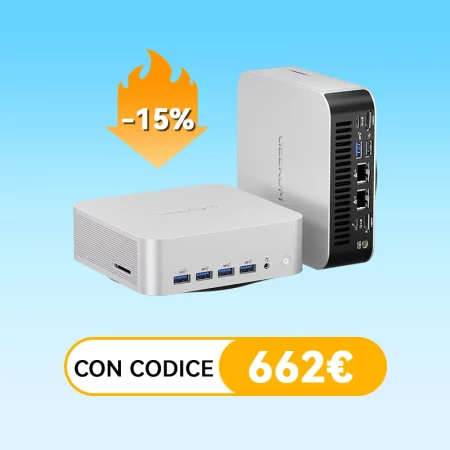
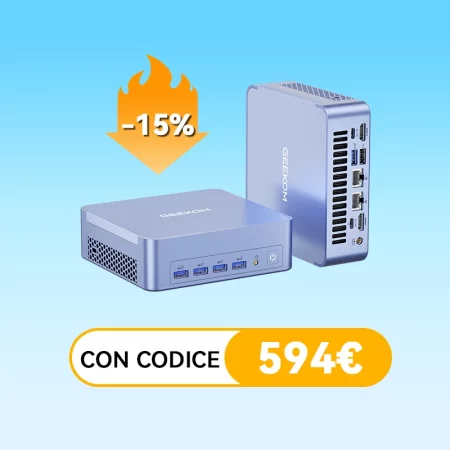
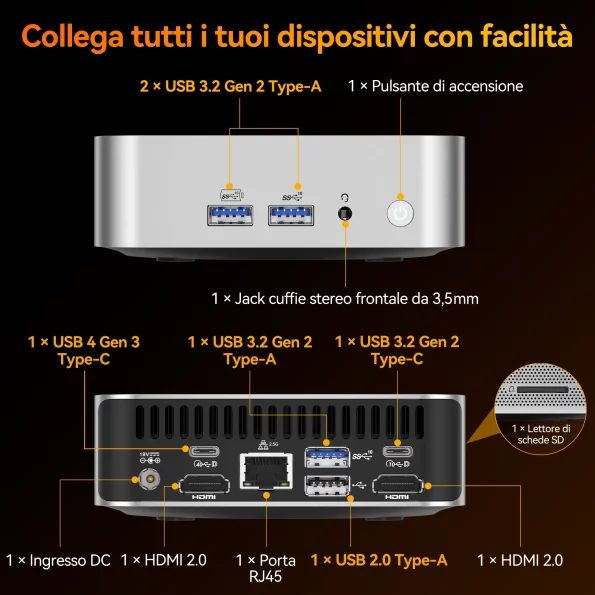
Come esempi di mini PC che utilizzano al meglio sia HDMI, diamo un’occhiata a GEEKOM A8.
Mini PC GEEKOM A8 AI AMD Ryzen™ 9 8945HS | Ryzen™ 7 8745HS
- AMD Ryzen™ 7/9 con grafica Radeon™ 780M – potenza e grafica avanzate senza GPU dedicata, perfette per gaming e lavoro professionale in un’unica soluzione.
- Fino a 64 GB di DDR5 | SSD PCIe 4.0 fino a 2 TB — memoria e archiviazione espandibili per prestazioni fluide.
- Connessioni complete – slot Kensington, jack audio, lettore SD, 6 porte USB (2 USB4 da 40 Gbps) e 2 HDMI 2.0, supporta fino a 4 display 4K o 1 in 8K.
- Wi-Fi 6E | Bluetooth® 5.2 | LAN 2,5G RJ45 – connessione veloce e stabile per tutti i dispositivi.
- Raffreddamento IceBlast 2.0 – doppie heat pipe in rame con CPU a copertura dedicata e grande ventola, +52 % di efficienza rispetto ai sistemi tradizionali.
- Chassis solido – full-metal(solo 0,47 L), supporta fino a 200 kg, testato 339 volte e oltre 5 anni di prestazioni garantite.
- Windows 11 Pro | Copilot AI – pronto all’uso appena tolto dalla confezione e compatibile con Linux e altri sistemi.
GEEKOM A8 è un mini PC con un processore AMD Ryzen serie HS e una scheda grafica super potente. È molto performante. Oltre a due porte HDMI 2.0 che supportano il 4K a 60Hz, ha quattro porte USB4 che possono trasmettere un segnale DisplayPort, così puoi usare fino a quattro schermi contemporaneamente. Questo lo rende perfetto per chi vuole montare video su più monitor 4K o per chi lavora e ha bisogno di mostrare grafici e dashboard su più schermi. Il suo punto forte è la flessibilità: ha una base incentrata sull’HDMI e può essere ampliato con monitor ad alte prestazioni usando una connessione USB4-DisplayPort quando serve.
Conversione tra DisplayPort e HDMI
DisplayPort e HDMI non sono direttamente compatibili perché sono standard diversi sia fisicamente che dal punto di vista del segnale. Se hai bisogno di passare da uno all’altro, ecco cosa dovresti cercare in un cavo o in un adattatore.
Quando devi convertire?
Il più delle volte, il monitor o la TV hanno solo un ingresso HDMI, mentre il PC ha solo un’uscita DisplayPort. Una scheda grafica desktop può avere più di una porta DP, ma il monitor potrebbe avere solo una porta HDMI. In questo caso, ti servirà un adattatore o un cavo da DP a HDMI per collegarli.
Puoi anche collegare un laptop o una console di gioco con un’uscita HDMI a un monitor con un ingresso DisplayPort. Per questo, ti servirà un convertitore da HDMI a DP, che è meno comune e più costoso.
Un modo veloce per ricordarlo è che un convertitore da HDMI a DP si usa per collegare una console di gioco al monitor di un PC, mentre un convertitore da DP a HDMI si usa per collegare un PC a una TV o a un monitor generico.
Scegliere un cavo di conversione
Per scegliere il cavo o l’adattatore giusto, prima devi capire in che direzione vuoi andare. Anche se sembrano uguali, un convertitore “DP-HDMI” e uno “HDMI-DP” non sono affatto la stessa cosa. Una volta che hai capito la direzione, controlla qual è la risoluzione e la frequenza di aggiornamento più alte. La maggior parte dei prodotti supporta senza problemi il Full HD a 60 Hz, ma se vuoi passare al 4K a 60 Hz o superiore, devi assicurarti che l’adattatore sia in grado di gestirlo. Per stare più tranquilli, dovresti anche assicurarti che supporti audio e HDR. Il più delle volte, è più facile collegare direttamente dispositivi che usano lo stesso standard invece di usare un adattatore. È meglio comprare l’attrezzatura in modo da non aver bisogno di adattatori se in futuro vuoi passare a una configurazione ad alta risoluzione o con una frequenza di aggiornamento elevata.
Riepilogo
DisplayPort e HDMI sono entrambe interfacce importanti per mandare video e audio, ma hanno origini diverse e punti di forza diversi. DisplayPort è di solito il modo migliore per collegare un PC a un monitor ad alte prestazioni, così puoi usare risoluzioni elevate, frequenze di aggiornamento veloci o più di un display. Al momento, HDMI è il modo standard per collegare dispositivi elettronici home theatre come TV, console di gioco e soundbar.
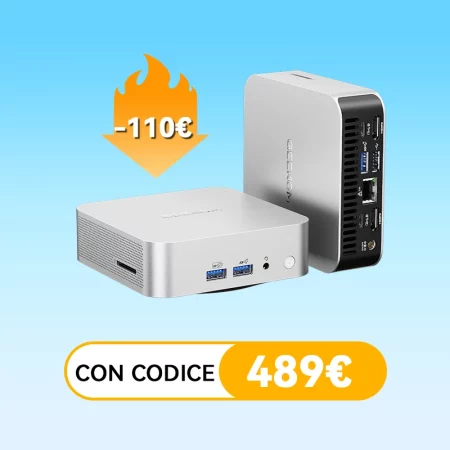
Puoi facilmente avere il meglio di entrambi i mondi se scegli un mini PC come il GEEKOM Air 12 o l’A8 che supporta entrambi gli standard. Se conosci la differenza tra DisplayPort e HDMI e usi la porta giusta per le tue esigenze, puoi creare un’area di visualizzazione confortevole anche con un PC piccolo. Questo ti farà risparmiare un sacco di tempo e fatica nella scelta del monitor e nella configurazione dei cavi.
Domande frequenti
DisplayPort e HDMI sono direttamente compatibili?
No, hanno connettori di forme diverse e formati di segnale diversi, quindi non puoi semplicemente scambiare i cavi. Puoi collegarli usando un adattatore DisplayPort HDMI o un cavo di conversione, ma devi scegliere quello giusto controllando la direzione di conversione (ad esempio, solo da DP a HDMI o un convertitore bidirezionale).
L’uso di un adattatore di conversione peggiora la qualità dell’immagine o del suono?
Dato che il segnale viene convertito in digitale, di solito non si nota nessun calo nella qualità dell’immagine o del suono.
Perché i cavi di conversione da HDMI a DisplayPort sono così difficili da trovare?
Per trasformare un’uscita HDMI in un ingresso DisplayPort, serve un circuito convertitore che cambi il formato del segnale. Non basta cambiare i cavi, ecco perché questi prodotti sono meno comuni e di solito costano di più rispetto a quelli che trasformano DP in HDMI.
DisplayPort è meglio di HDMI?
Nessuna delle due opzioni è decisamente migliore dell’altra; il loro valore dipende da come le usi. Per esigenze specifiche del PC, come risoluzioni alte, frequenze di aggiornamento elevate e configurazioni multi-display, DisplayPort spesso è la scelta migliore.
Se il mio PC ha sia DisplayPort che HDMI, quale dovrei usare?
È meglio scegliere in base a cosa stai collegando e cosa vuoi fare. Se vuoi usare un’alta frequenza di aggiornamento o Adaptive-Sync con il monitor del tuo PC, dai la priorità a DisplayPort.
Quale standard, HDMI o DisplayPort, sarà più diffuso in futuro?
Nel mondo delle apparecchiature audiovisive domestiche, si pensa che HDMI continuerà a essere lo standard principale in futuro.