



















Quando usi il computer, può capitare che sul monitor compaiano avvisi come “disco di memoria virtuale pieno”, “errore di memoria o di paging” o anche “problema con la memoria virtuale in Photoshop”.In questi casi, il tuo dispositivo potrebbe rallentare parecchio, mandando in blocco le applicazioni aperte o anche spegnersi senza preavviso.
Questi problemi si verificano quando la memoria virtuale, lo spazio sul disco che estende la RAM tramite il file di paging, non è sufficiente per tutte le attività.
Molto spesso, per rimediare a queste situazioni, è sufficiente aumentare la memoria virtuale, configurandola correttamente in modo da risolvere il calo di velocità e continuare a usare il PC senza blocchi.
In questa guida, ti illustreremo come attivare e configurare la memoria virtuale su Windows 10 e 11, come velocizzare il PC, cosa fare per evitare messaggi come “dischi di memoria virtuale pieni” e anche gestire meglio sia la RAM, sia i file di paging.
Memoria virtuale: cos’è? Perché è così importante?
La memoria virtuale è lo spazio su disco che Windows utilizza quando la RAM fisica è non è sufficiente; è come un’estensione molto più lenta della RAM, utile per impedire che le applicazioni si blocchino quando finisce la memoria fisica.
Possiamo immaginare la RAM come il fiume principale in cui scorrono tutti i dati attivi, e la memoria virtuale simile a un canale secondario che accoglie temporaneamente l’eccesso di informazioni.
Quando la RAM è quasi satura, Windows libera spazio riducendo la quantità di memoria attiva assegnata ai processi e spostando sul disco le sezioni meno utilizzate, tramite tecniche come paging, compressione della memoria, trimming dei set di lavoro e regolazione delle priorità.
Occorre sottolineare che la memoria virtuale non migliora la velocità del computer: il suo unico scopo è impedire che si blocchi o si arresti quando la RAM disponibile non è sufficiente.
Come funziona la memoria virtuale su Windows 10 e 11
Windows impiega la RAM come area di lavoro primaria, gestendo tutti i processi e i dati. Quando la RAM si riempie, il sistema comprime parte delle pagine in memoria, riduce lo spazio assegnato ai processi meno attivi, sposta sul disco le pagine poco utilizzate (pagefile.sys).
Per avere le migliori prestazioni, Windows calcola automaticamente la dimensione ottimale del pagefile in base alle necessità.
Così facendo, la memoria virtuale di Windows 10 e 11 funziona come una vera estensione della RAM, rendendo il sistema più stabile e fluido, anche se la memoria fisica è poca e hai molto lavoro da svolgere.
Quando conviene aumentare o attivare la memoria virtuale?
Aumentare o attivare la memoria virtuale è utile se il computer è lento, si blocca o presenta messaggi del tipo “dischi di memoria virtuale pieni” su Windows 10/11, oppure quando applicazioni come Photoshop lamentano problemi di memoria virtuale piena.
Nota. Su Windows 11 la gestione della memoria è più efficiente rispetto a Windows 10 ma il comportamento del pagefile è simile in entrambe le versioni.
È fondamentale eseguire queste operazioni anche sui PC con poca memoria fisica (dai 4 agli 8 GB) o quando si usano programmi per la creazione o il montaggio video che richiedono molte risorse.
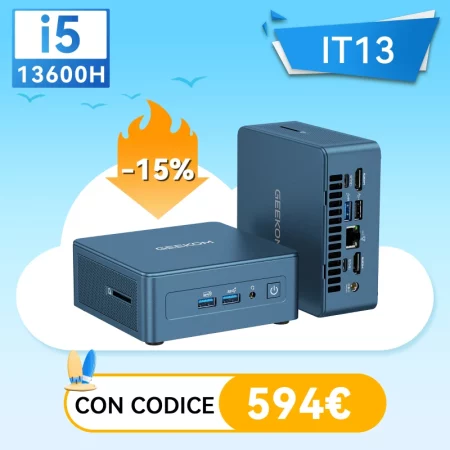
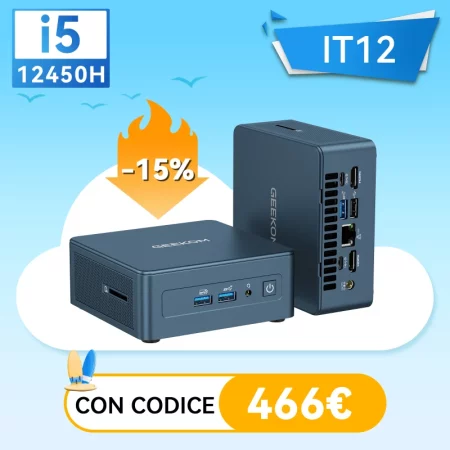
Proprio per far fronte a questi scenari, i mini PC GEEKOM risultano particolarmente utili: grazie alla possibilità di aggiungere RAM e agli SSD NVMe super veloci, riescono a gestire molte situazioni diverse, dall’uso quotidiano ai lavori più pesanti, diminuendo i rallentamenti tipici dei vecchi computer e rendendo più efficace la gestione della memoria virtuale.
Guida pratica: come attivare e configurare la memoria virtuale su Windows 10 e 11
Ora vedrai come attivare e configurare la memoria virtuale su Windows 10 e 11; ricorda che su Windows 11, il sistema si occupa del file di paging in modo più autonomo, perciò potresti non dover far nulla, mentre in Windows 10 è spesso consigliato intervenire a mano.
- Trova le impostazioni della memoria virtuale Windows
- Premi insieme i tasti Windows e R → comparirà la finestra Esegui.
- Digita sysdm.cpl e dai Invio → appariranno le Proprietà del sistema.
- Vai alla sezione Opzioni avanzate → poi Prestazioni → e infine Impostazioni.
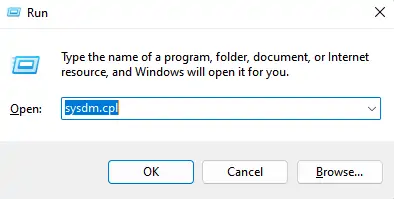
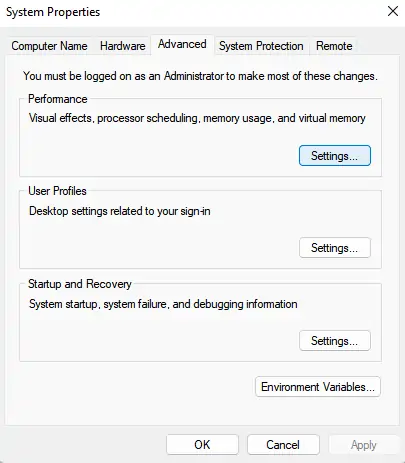

Così facendo arrivi alle opzioni generali delle prestazioni, dove puoi gestire la memoria virtuale su Windows 10 e Windows 11.
- Entra nelle scelte per la memoria virtuale
- Nella scheda Opzioni avanzate, clicca su Memoria virtuale Windows → poi su Cambia.
- Togli la spunta da “Gestisci automaticamente le dimensioni del file di paging di Windows” (così disattivi il pagefile Windows automatico).

Questo ti permette di impostare manualmente la dimensione del file di paging, utile per aumentare la memoria virtuale ed evitare errori come “memoria virtuale insufficiente”.
Nota. Su Windows 11, questa operazione è facoltativa dato che il sistema gestisce in modo più efficiente la memoria virtuale da solo; invece, su Windows 10, è suggerita per prevenire rallentamenti su computer dotati di poca memoria RAM.
Seleziona il disco e definisci i numeri
Scegli il supporto di memorizzazione più rapido disponibile:
- SSD NVMe (pagefile su SSD NVMe) → dà la velocità migliore
- SSD SATA (file di paging su SSD) → va bene come seconda scelta
- HDD (Hard Disk Drive) → usalo solo se non hai proprio SSD
Imposta la grandezza della memoria virtuale Windows in base a quanta RAM hai:
- Minimo = RAM × 1,5 (la memoria virtuale minima consigliata)
- Massimo = RAM × 3 (la memoria virtuale massima consigliata)
Per esempio: Se hai 8 GB di RAM → metti minimo 12 GB e massimo 24 GB.
Questi sono solo riferimenti: la quantità giusta di memoria virtuale cambia a seconda di come usi il PC e quanto spazio libero hai sul disco.
Nota. Le stesse regole si applicano a Windows 10 e 11, però la versione più recente gestisce meglio la memoria virtuale se hai abbastanza RAM (otto gigabyte o superiori), rendendo l’azione meno essenziale su Windows 10 o quando la memoria è scarsa.
- Applica e riavvia
- Premi Imposta → poi OK → e infine Riavvia il computer.
- Adesso Windows userà il pagefile.sys nel modo migliore, rendendo tutto più stabile e veloce, anche quando fai tante cose insieme o usi programmi che consumano molta memoria virtuale.
Un consiglio in più: tieni sempre libero almeno il 10-20% di spazio sul disco che hai scelto per non ritrovarti con dischi di memoria virtuale pieni, che causa errore memoria virtuale o rallentamenti.
Dopo aver fatto queste modifiche, il PC sarà più affidabile e veloce, sfruttando al massimo sia la RAM che la memoria virtuale, anche con programmi molto esigenti come Photoshop
Suggerimenti avanzati per migliorare la memoria virtuale
È essenziale conservare almeno tanto spazio quanto il file di paging impostato + circa 20%, perché quando lo spazio si esaurisce, Windows fatica a gestire correttamente il file di paging, causando problemi come dischi di memoria virtuale pieni, cali di velocità e potenziali errori.
È preferibile utilizzare un SSD per la memoria virtuale, poiché un HDD, che utilizza piatti magnetici rotanti e testine meccaniche per leggere e scrivere i dati, può essere fino a trenta volte più lento.
Vedi anche: SSD vs HDD: Qual è l’Archiviazione Giusta per Te?
Attenzione a non impostare valori eccessivi: dimensioni di 30-40 GB possono causare spreco di spazio, peggioramento delle prestazioni e maggiore frammentazione sugli HDD.
Per ottenere il meglio dalle prestazioni, è utile abilitare il profilo Prestazioni elevate, andando su Pannello di controllo → Opzioni di risparmio energia → Prestazioni elevate.
Infine, è molto importante chiudere i programmi che non si stanno utilizzando attivamente, come Chrome, Spotify, Discord, WhatsApp Desktop o Teams. Molti di questi continuano a usare RAM anche quando sono minimizzati o in background, il che può aumentare il rischio di crash della memoria virtuale o rallentamenti durante il multitasking
PC con poca RAM: consigli pratici
Se il tuo PC ha 4 GB o 8 GB di RAM, configurare la memoria virtuale aiuta, ma non fa miracoli.
Puoi migliorare la situazione così:
- Limita le app in avvio automatico;
- Usa browser più leggeri;
- Evita di aprire molti programmi insieme;
- Mantieni spazio libero sul disco;
- Valuta un upgrade della RAM, se possibile.
Se il computer è datato o non espandibile, considera modelli che hanno 16 o 32 GB di RAM, ideali per garantire un multitasking fluido anche con Windows 11.
Quando conviene cambiare PC invece di aumentare la memoria virtuale?
Configurare al meglio la memoria virtuale Windows a volte non basta, dato che se il PC è molto vecchio, anche se si impostano alla perfezione il file di paging non si riesce a superare le restrizioni fisiche dell’hardware.
In questi casi, la decisione di comprare un computer nuovo può essere più ragionevole, invece di effettuare solo alcuni aggiornamenti.
Un dispositivo nuovo garantisce prestazioni più elevate, maggiore affidabilità e permette di usufruire delle ultime tecnologie e funzionalità disponibili sul mercato.
Optare per l’acquisto di un mini PC GEEKOM rappresenta un’ottima soluzione, che presenta numerosi vantaggi, come ad esempio:
- Memoria espandibile fino a 32 o 64 GB, ideale per multitasking e l’utilizzo di programmi impegnativi;
- Dischi SSD NVMe rapidi, perfetti per gestire al meglio la memoria virtuale;
- CPU moderne e silenziose, adatte sia per lavorare che per giocare;
- Dimensioni ridotte e consumi bassi, per ottimizzare lo spazio;
- Rapporto costo/prestazioni ottimale rispetto alla manutenzione o all’upgrade di sistemi datati.
Per chi desidera una macchina performante e all’avanguardia, questi mini PC offrono un salto di qualità immediato, che dura nel tempo.
FAQ
R: La RAM è un componente fisico, lavora rapidamente e gestisce tutte le attività in corso nel computer. La memoria virtuale Windows, invece, è lo spazio sul disco che contiene dati temporanei quando la RAM fisica è piena. È meno veloce ma fondamentale per evitare blocchi, mantenere l’affidabilità e consentire l’esecuzione di più programmi.
R: Con dischi di memoria virtuale pieni è necessario liberare spazio sul disco principale, eliminare i file temporanei, aumentare le dimensioni del pagefile Windows, posizionarlo su un SSD veloce e poi riavviare il sistema. In Photoshop: controllare i dischi di memoria virtuale nelle impostazioni, poiché spesso i rallentamenti derivano da cache e file temporanei pesanti.
R: Aumentare la RAM rimane quasi sempre la scelta migliore, perché offre maggiore velocità rispetto alla memoria virtuale. Il file di paging aiuta a prevenire blocchi ma resta più lento. Su computer vecchi o non aggiornabili, sostituire l’hardware può essere più conveniente.
R: Per navigare e svolgere attività leggere bastano 8 GB di RAM, mentre per gestire molte applicazioni aperte servono almeno 16 GB. Per grafica, gaming o editing video, si consigliano 32 GB. La memoria virtuale Windows 11 aiuta a gestire i picchi di lavoro intenso, garantendo fluidità anche con software pesanti.
R: Per stabilità e prestazioni, è necessario impostare la memoria virtuale su un SSD NVMe, lasciare almeno 50 GB liberi e configurare correttamente il file di paging. Se possibile, aumentare la RAM e gestire la cache e i dischi temporanei delle applicazioni Adobe, che consumano molto spazio durante l’elaborazione. Windows 11 gestisce il file di paging dinamicamente, mentre su Windows 10 conviene configurarlo manualmente per evitare rallentamenti.
Conclusioni
La memoria virtuale Windows è uno strumento fondamentale per mantenere il PC stabile e veloce. Configurarla correttamente permette di evitare rallentamenti, crash per memoria virtuale e problemi come dischi di memoria virtuale pieni.
Se, dopo tutti questi accorgimenti, il PC continua a far fatica, potrebbe essere il momento di valutare una soluzione più efficiente, soprattutto se utilizzi software professionali, gestisci grandi quantità di dati o lavori spesso in multitasking.
I mini PC compatti e potenti, con SSD NVMe e RAM veloce, sono ideali per Windows 10, Windows 11 e per gestire carichi impegnativi, sfruttando al meglio il file di paging e la memoria virtuale.