

























Cos’è il DNS e come funziona
Ti sei mai chiesto cosa succede davvero quando digiti l’indirizzo di un sito web nel browser?
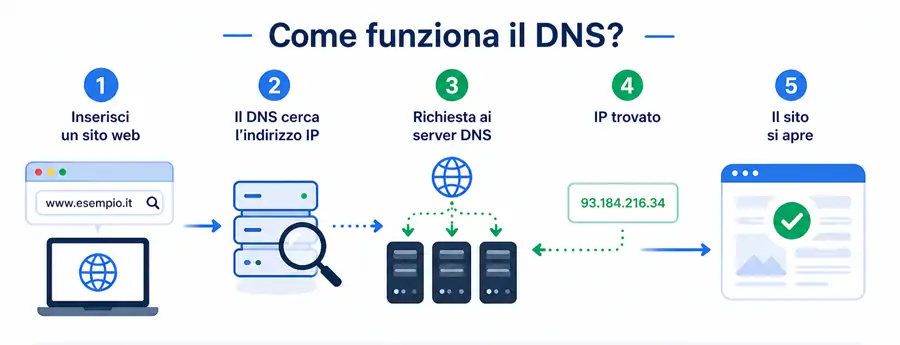
Dietro a questo semplice gesto c’è un sistema che lavora velocissimo: il DNS (Domain Name System), protocollo di rete che traduce i nomi dei siti web in indirizzi univoci, permettendo la navigazione così come la conosciamo.
Il PC non può interpretare direttamente il nome di un sito web, perché la rete funziona esclusivamente con numeri, cioè gli indirizzi IP.
Ed è qui che entra in gioco il resolver DNS, il componente del sistema che converte i nomi dei siti web nei corrispondenti indirizzi IP. Puoi immaginarlo come un assistente che riceve la tua richiesta e parte subito a “cercare la strada giusta” per raggiungere il sito.
In pochi millisecondi, il resolver interroga diversi server DNS e individua l’indirizzo IP corretto del sito che vuoi visitare, in background, senza che tu lo noti.
Anche se la velocità può cambiare in base ai server DNS utilizzati e alla loro distanza dalla tua connessione, il processo resta generalmente molto rapido. A volte è immediato, altre volte può esserci un piccolo ritardo che si nota solo come una pagina che impiega un attimo in più a caricarsi.
Anche la cache DNS gioca un ruolo importante: funziona come una “memoria intelligente” del sistema. Ogni volta che visiti un sito, il sistema si ricorda del suo indirizzo IP.
È un po’ come quando il browser salva la cronologia o i dati di accesso: se torni su quel sito, il sistema non deve ricercare di nuovo l’indirizzo e può aprirlo molto più velocemente.
Su dispositivi compatti come i mini PC, che vengono spesso utilizzati per lavoro, studio o navigazione quotidiana, ogni millisecondo di risposta può incidere sull’esperienza complessiva. In questi casi, un sistema DNS efficiente contribuisce a rendere più fluida la navigazione e a ridurre i tempi di attesa nell’apertura dei siti.
Routing e posizione dei server
I DNS più moderni si appoggiano a reti distribuite in tutto il mondo, così da avvicinare il più possibile i server agli utenti. Questo permette di ottenere risposte più rapide e una navigazione più fluida.
La posizione geografica conta parecchio: più il server DNS è vicino a te, meno tempo impiega a rispondere. Di conseguenza, la “traduzione” del dominio avviene più velocemente.
In generale, i server locali possono essere molto rapidi proprio perché sono vicini, mentre quelli globali puntano su una maggiore stabilità e copertura. In pratica, i primi vincono spesso in velocità pura, i secondi in affidabilità e continuità del servizio.
DNS ISP vs DNS pubblici: quale scegliere?
I server DNS assegnati automaticamente dal provider (ISP) non sono sempre i più rapidi o sicuri. Spesso sono soggetti a congestione, rallentando l’accesso ai siti anche se la tua fibra è veloce.
I DNS pubblici, come quelli di Google o Cloudflare, offrono invece una stabilità maggiore e una protezione superiore contro i siti malevoli.
Questo aspetto è molto importante nel gaming online, dove ogni millisecondo di ritardo può influire sulla reattività.
Chi utilizza una connessione Wi-Fi instabile, ad esempio, sa quanto sia importante eliminare ogni collo di bottiglia per garantire che la potenza dell’hardware non venga vanificata da una risoluzione nomi troppo lenta.
Latenza e tempi di risposta
La latenza DNS è il tempo necessario per ottenere una risposta dal server. Più è alto questo valore, più la navigazione appare lenta.
In situazioni reali, la differenza si nota passando dai DNS del provider a quelli pubblici ottimizzati: il miglioramento non riguarda la banda, ma l’istantaneità della risposta iniziale.
Questo aspetto è molto importante nel gaming online, dove ogni millisecondo di ritardo può influire sulla reattività. Chi utilizza una connessione Wi-Fi instabile, ad esempio, sa quanto sia importante eliminare ogni collo di bottiglia per garantire che la potenza dell’hardware non venga vanificata da una risoluzione nomi troppo lenta.
Nel gaming su mini PC, una corretta configurazione DNS può contribuire a ridurre i tempi di connessione ai server di gioco e a rendere l’esperienza complessiva più stabile durante l’accesso alle sessioni online.
Quando conviene cambiare DNS? 5 situazioni comuni
Cambiare DNS può migliorare velocità di risoluzione/apertura siti, stabilità e sicurezza della navigazione, soprattutto quando non è ottimale. Il DNS influisce sulla risoluzione dei domini in indirizzi IP.
Ecco 5 casi tipici in cui può essere utile:
| Situazione | Descrizione |
|---|---|
| Navigazione o caricamento lenti | Possibile inefficienza del DNS utilizzato |
| Siti non raggiungibili/errori | Problemi nella traduzione DNS → indirizzo IP |
| Instabilità su app o servizi online | Interruzioni legate alla risoluzione DNS |
| Siti bloccati dal provider | Il cambio DNS influisce sulla risoluzione dei domini |
| Maggiore sicurezza e privacy | Alcuni DNS proteggono meglio da siti malevoli |
Come cambiare DNS su Windows 11/10
Cambiare DNS su Windows è un’operazione semplice e non richiede competenze avanzate. Può essere utile quando si vogliono migliorare velocità di navigazione, stabilità o risolvere eventuali problemi legati al DNS.
👉Su Windows 11
Per modificare i DNS su Windows 11, vai su Impostazioni (Settings) > Rete e Internet (Network & Internet), poi seleziona la connessione attiva (Wi-Fi o Ethernet). Apri le proprietà e trova la sezione relativa alle impostazioni DNS. Da qui puoi inserire manualmente i nuovi server DNS, ad esempio quelli di Google e salvare le modifiche.
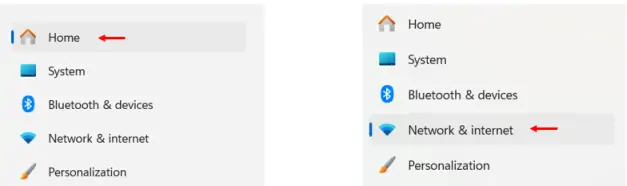
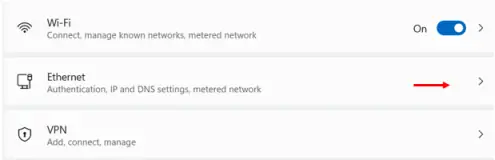
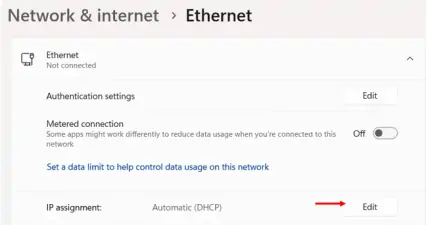
(Le immagini seguenti mostrano la procedura su Windows 11)
1. Apri Impostazioni (Settings)→Clicca su Network & internet
2. Seleziona Ethernet
3. Clicca su Edit in IP assignment
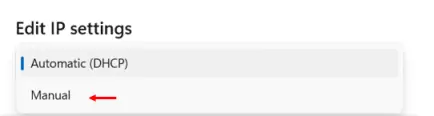
4. Seleziona Manual
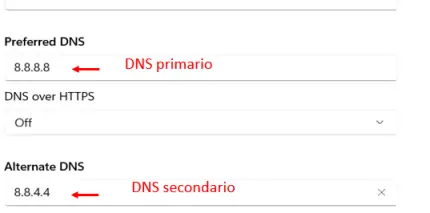
5. Inserisci i DNS primario (8.8.8.8) e secondario (8.8.4.4)
6. Salva le impostazioni
👉Su Windows 10
Su Windows 10 il percorso è leggermente diverso:
- Vai su Impostazioni (Settings) > Rete e Internet (Network & Internet) > Stato (Status).
- Clicca su Modifica opzioni scheda (Change adapter options).
- Fai tasto destro sulla tua connessione e seleziona Proprietà (Properties).
- Seleziona Protocollo Internet versione 4 (TCP/IPv4) e clicca di nuovo su Proprietà (Properties).
- Spunta la voce “Utilizza i seguenti indirizzi server DNS” (Use the following DNS server addresses) e inserisci i valori desiderati.
- Conferma con OK
Come verificare che il DNS sia stato cambiato correttamente
Dopo aver modificato i DNS su Windows, è importante controllare che il sistema stia effettivamente utilizzando i nuovi server.
Il metodo più semplice è tornare nelle impostazioni della rete (Settings > Network & Internet) e verificare i dettagli della connessione attiva: nella sezione dedicata ai DNS dovresti vedere gli indirizzi inseriti manualmente (es. quelli di Google) al posto di quelli automatici del provider.
Per una verifica più tecnica, puoi usare il Prompt dei comandi (Command Prompt). Cercalo nel menu Start digitando “cmd”, aprilo e digita il comando ipconfig /all, che permette di visualizzare in modo dettagliato la configurazione attiva della rete.
Scorri l’elenco fino a trovare la voce Server DNS (DNS Servers): se gli indirizzi corrispondono a quelli impostati (es. 8.8.8.8 / 8.8.4.4), la configurazione è andata a buon fine.

Questo metodo è particolarmente utile per assicurarsi che i DNS del sistema abbiano la priorità su quelli eventualmente gestiti dal router o dal provider.
DNS e sicurezza online
Il DNS non serve solo a farti aprire i siti web: può anche darti una mano a navigare in modo più sicuro. Se configurato bene, infatti, riesce a bloccare in anticipo alcuni siti pericolosi o tentativi di truffa.
Uno dei rischi più comuni è il phishing, cioè quei siti falsi che sembrano identici a quelli ufficiali e cercano di rubarti dati o password. Alcuni DNS pubblici hanno sistemi di sicurezza integrati che impediscono proprio di raggiungere questi siti.
C’è poi il DNS spoofing, un attacco più “subdolo” in cui le risposte DNS vengono alterate per portarti su pagine malevole senza che te ne accorga. Non è facile da individuare, soprattutto se non hai protezioni attive.
Ecco perché molti preferiscono usare DNS pubblici più avanzati: offrono un livello di sicurezza in più, utile soprattutto quando ti colleghi a reti Wi-Fi pubbliche o poco affidabili.
I migliori DNS pubblici a confronto(tabella comparativa)
I DNS pubblici possono davvero migliorare velocità, stabilità e sicurezza della navigazione, ma non sono tutti uguali: ognuno ha caratteristiche diverse, quindi la scelta dipende da come li vuoi usare.
Nella tabella comparativa qui sotto indichiamo anche gli scenari d’uso consigliati per ciascun DNS.
| Provider | DNS primario | DNS secondario | Punti di forza | Ideale per |
|---|---|---|---|---|
| Google DNS | 8.8.8.8 | 8.8.4.4 | Velocità, affidabilità | Uso generale |
| Cloudflare DNS | 1.1.1.1 | 1.0.0.1 | Privacy, bassa latenza | Navigazione veloce e sicura |
| OpenDNS | 208.67.222.222 | 208.67.220.220 | Filtri, controllo parentale | Famiglie e reti aziendali |
| Quad9 | 9.9.9.9 | 149.112.112.112 | Sicurezza, blocco malware | Protezione avanzata |
Problemi comuni dopo aver cambiato DNS (e come risolverli)
Dopo aver cambiato DNS, nella maggior parte dei casi la navigazione migliora subito. In alcune situazioni però possono comparire piccoli problemi iniziali, spesso legati a configurazioni non corrette o cache di rete.
Ecco, in sintesi, i principali problemi e come risolverli:
- Mancata connessione: controlla di aver digitato correttamente gli IP (es. 8.8.8.8). Un solo numero sbagliato blocca tutto;
- Cache da svuotare: se vedi ancora i vecchi risultati, apri il Prompt dei comandi e digita ipconfig /flushdns per pulire la memoria del sistema;
- Router che sovrascrive: se i DNS non cambiano, prova a impostarli direttamente nelle impostazioni del tuo router invece che solo sul PC;
- Siti non raggiungibili: alcuni DNS pubblici filtrano certi contenuti. Se un sito non va, prova a usare un altro provider DNS.
Questi problemi sono generalmente temporanei e legati a cache di rete o configurazioni non aggiornate. Nella maggior parte dei casi si risolvono rapidamente con semplici verifiche o piccoli interventi sul sistema o sul router.
Consigli per ottenere il massimo dalla tua connessione
Se vuoi ottenere il massimo dalla tua connessione è importante considerare anche il contesto di utilizzo, non solo le impostazioni di rete. Attività come lavoro da remoto, streaming o utilizzo di applicazioni online possono beneficiare di una configurazione DNS più reattiva, soprattutto nelle operazioni che richiedono caricamenti frequenti.
In questi scenari, una configurazione DNS ottimale può contribuire a rendere l’esperienza più fluida e stabile, soprattutto su dispositivi con risorse limitate o configurazioni più essenziali.
FAQ
Sì, cambiare DNS è legale e sicuro. Si tratta semplicemente di modificare il modo in cui il dispositivo traduce i nomi dei siti in indirizzi IP.
Non si può parlare di un DNS più veloce in Italia, perché le prestazioni dipendono dalla zona e dalla rete. In generale Google DNS e Cloudflare sono tra i più rapidi.
Sì, puoi cambiare DNS anche su Android o iPhone, direttamente dalle impostazioni Wi-Fi o tramite app dedicate.
I DNS predefiniti si ripristinano facilmente dalle impostazioni di rete, selezionando l’opzione automatica per ottenere nuovamente i DNS del provider.
Sì, cambiare DNS serve anche per il gaming perché in certi casi un DNS più veloce e stabile può ridurre leggermente i tempi di risposta, anche se non sostituisce una connessione internet che funziona al meglio.
Conclusioni
In generale, Cambiare DNS è in realtà un’operazione piuttosto semplice, ma può fare una differenza concreta nell’utilizzo quotidiano: la navigazione può diventare più veloce, stabile e anche un po’ più sicura.
Scegliere server affidabili aiuta a ridurre i tempi di attesa quando si apre un sito o si utilizzano servizi online, rendendo tutto più fluido e reattivo senza che cambiare il modo in cui si naviga.
Alla fine, la cosa migliore è sempre partire da esigenze reali: non esiste una configurazione “perfetta” per tutti, ma quella più adatta al proprio modo di usare Internet.