





“Inserisci la chiave di ripristino per questa unità”
Potrebbe non comparire la normale schermata di avvio e potrebbe essere richiesta una chiave di ripristino di BitLocker. Per un approccio sistematico alla risoluzione del problema, questo documento spiega come funziona BitLocker e perché vengono visualizzati questi avvisi.
Che cos’è una chiave di ripristino di BitLocker?( bitlocker recovery key)
Le versioni di Microsoft Windows successive a Windows Vista includono BitLocker, una funzione di crittografia dell’intero volume. Questo software serve a proteggere i dati crittografando interi volumi. BitLocker è una funzione di sicurezza che impedisce a chiunque di accedere ai dati del tuo sistema in caso di smarrimento o furto del dispositivo.
Spesso gli utenti non sanno che BitLocker è attivato. Quando si utilizza un account Microsoft per configurare un sistema Windows 11, la crittografia del dispositivo viene spesso attivata automaticamente durante il processo di configurazione. Questa attivazione in background, che avviene automaticamente, è integrata nel sistema operativo.
Che cosa fa la chiave di ripristino
La chiave di ripristino è un numero di 48 cifre che può essere utilizzato come secondo metodo per accedere a un’unità protetta da BitLocker. Ovviamente, non serve durante l’avvio del sistema. Nonostante ciò, è necessaria quando il sistema rileva un tentativo sospetto o non autorizzato di accedere ai dati.
Senza la chiave di ripristino, non è possibile accedere a un volume protetto da BitLocker.
La relazione con TMP
BitLocker funziona con il Trusted Platform Module (TPM), un chip di sicurezza. Questo controlla l’integrità del sistema durante l’avvio. Qualsiasi cambiamento nello stato del sistema viene segnalato come una condizione di avvio anomala, fatto che fa apparire l’avviso della chiave di ripristino.
Tutti i dispositivi compatibili con Windows 11 hanno questo chip perché Windows 11 richiede il TPM 2.0. Questa funzione di sicurezza di solito rileva un cambiamento quando, all’improvviso, compare una finestra che richiede la chiave di ripristino.
Leggi anche: Come attivare TPM 2.0 su Windows 11: guida completa
Perché all’improvviso mi serve una chiave di ripristino di BitLocker?
Quando BitLocker è disattivato, queste cose non succedono. BitLocker potrebbe essere attivato di default per chi usa PC OEM configurati con un account Microsoft. Queste situazioni possono verificarsi in seguito ai seguenti eventi.
Dal punto di vista di BitLocker, il sistema è cambiato anche se l’utente non ha fatto nulla. A livello più dettagliato, il TPM tiene traccia dello stato di avvio del sistema ed è in grado di reagire a cambiamenti che l’utente non nota. Di seguito sono elencati i motivi più comuni.
Modifiche alle impostazioni TPM
Quando disattivi o resetti il TPM nell’utilità di configurazione del BIOS, quasi sicuramente ti verrà richiesta una chiave di ripristino al prossimo avvio. Il TPM interpreta quella che sembra una piccola modifica alle impostazioni come una rottura della catena di fiducia. Se la schermata della chiave di ripristino compare subito dopo aver modificato il BIOS, probabilmente è proprio per questo motivo.
Dopo aggiornamenti del BIOS
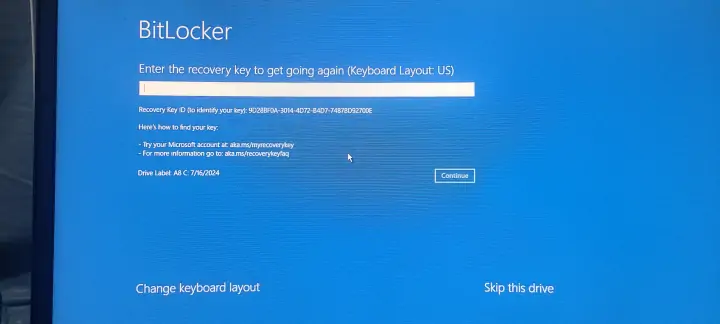
Un aggiornamento del BIOS fornito dal produttore del PC o della scheda madre è un altro modo comune per attivare BitLocker. Gli aggiornamenti potrebbero non funzionare sempre, lasciando Secure Boot disabilitato in alcuni casi. Questa modifica viene interpretata dal TPM come un ambiente di avvio anomalo e richiede la chiave di ripristino. Questa operazione può verificarsi anche quando Windows Update esegue aggiornamenti automatici del BIOS, attivando l’istruzione senza alcuna azione da parte dell’utente. Dopo l’aggiornamento di Windows 11 di ottobre 2025, questa finestra di dialogo è stata visualizzata su alcuni dispositivi.
Capita spesso che BitLocker si attivi dopo un aggiornamento del BIOS. Questa guida ti spiegherà esattamente cosa fare se l’unità si blocca.
Leggi di più: Che cosa fare se BitLocker si blocca dopo un aggiornamento del BIOS
Sostituzione SSD o modifiche hardware
Se modifichi l’hardware, ad esempio sostituendo l’unità di sistema o la scheda madre, ti verrà richiesta anche la chiave di ripristino. Dato che BitLocker associa l’identità dell’unità alla configurazione di avvio, qualsiasi modifica fa sì che essa appaia come un dispositivo diverso. Tieni presente che questo problema può verificarsi anche dopo aver apportato modifiche che sembrano non avere nulla a che fare l’una con l’altra, come il collegamento di una docking station o l’aggiunta di un controller RAID.
Problemi dopo l’aggiornamento di Windows
Dopo aver installato le patch di sicurezza o gli aggiornamenti delle funzionalità, potrebbe essere richiesta la chiave di ripristino. Questo perché alcuni aggiornamenti possono modificare le impostazioni di Secure Boot o la configurazione di avvio. In questo caso, inserire la chiave di ripristino una sola volta di solito risolve il problema per gli avviamenti futuri. Se il messaggio compare dopo un aggiornamento, non preoccuparti; basta recuperare la chiave di ripristino.
Come trovare e utilizzare la chiave di ripristino di BitLocker [passo dopo passo]
- Per prima cosa, accedi al tuo account Microsoft e cerca la chiave di ripristino.
- Rivolgiti al tuo amministratore IT per quanto riguarda i PC aziendali.
- Se non riesci a trovare la chiave di ripristino, l’unica cosa che puoi fare è reimpostare il sistema.
Per prima cosa, controlla il tuo account Microsoft
Questo è il metodo principale. Accedi al seguente URL dal browser di un altro PC o di uno smartphone: https://account.microsoft.com/devices/recoverykey
Accedi utilizzando l’account Microsoft che hai usato per configurare il PC bloccato. Verrà visualizzato un elenco dei dispositivi registrati e delle relative chiavi di ripristino. Individua il nome del dispositivo corretto e inserisci il numero di 48 cifre che appare sullo schermo come chiave di ripristino.
Se BitLocker è stato configurato per funzionare in modo automatico, la chiave di ripristino verrà salvata automaticamente in questa pagina. Probabilmente la chiave si trova qui, anche per chi non ricorda di averla impostata.
Contatta il tuo amministratore per i PC aziendali
Si tratta di Azure AD o Active Directory dell’organizzazione, e non l’account Microsoft dell’utente, a gestire la chiave di ripristino per i PC di proprietà della società o dell’istituto scolastico. In questo caso, non è possibile recuperare la chiave. L’unica soluzione è rivolgersi all’help desk o all’amministratore IT interno.
Se hai controllato il tuo account Microsoft e non sei riuscito a trovare la chiave, è molto probabile che il PC sia gestito da un’organizzazione.
Ultima risorsa (inizializzazione del sistema)
Senza la chiave di ripristino, non puoi accedere ai file dell’unità. È normale che la crittografia di BitLocker sia così sicura.
La schermata di avviso rimarrà visualizzata. L’unica cosa che puoi fare in questa situazione è reimpostare il PC. Perderai tutti i tuoi dati, ma il PC tornerà a funzionare dopo l’operazione. Prima di avviare il processo di reimpostazione, assicurati che la chiave di ripristino non esista controllando nuovamente la pagina dell’account Microsoft e qualsiasi altro account possibile.
Perché BitLocker è abilitato anche sui mini PC?
Non è una cosa che succede solo su mini PC. Ha a che fare con il modo in cui Windows 11 e il TPM 2.0 interagiscono tra loro.
Crittografia automatica sui dispositivi Windows 11
Per funzionare, devi avere TPM 2.0 e Secure Boot prima di poter installare Windows 11. Dopo aver configurato il dispositivo ed effettuato l’accesso con un account Microsoft, la crittografia si attiva automaticamente. Non solo i mini PC, ma tutti i dispositivi Windows 11 che soddisfano i requisiti possono farlo.
Di solito, BitLocker si attiva automaticamente durante l’installazione, quindi non devi fare nulla.
La crittografia è un principio fondamentale di progettazione per i modelli TPM 2.0
Molti mini PC attualmente in commercio vengono forniti con Windows 11 Pro e TPM 2.0 attivato di default. Allo stesso modo, i mini PC di GEEKOM hanno BitLocker attivato di default quando vengono configurati con un account Microsoft. A quel punto, la chiave di ripristino viene salvata nell’account Microsoft e puoi seguire i passaggi della sezione precedente per recuperarla.
Uno dei vantaggi principali dei mini PC è che riescono a integrare funzionalità di sicurezza di alto livello in un dispositivo così compatto. D’altra parte, non conoscere queste funzionalità può rendere le cose un po’ confuse in questo caso.
Come salvare in modo proattivo la tua chiave di ripristino BitLocker
Quasi mai ti aspetti di aver bisogno di una chiave di ripristino. Il più delle volte, ti accorgi di non averla salvata solo dopo che lo schermo si è già bloccato. Dovresti assolutamente controllare la tua chiave e salvarla subito.
Torna al tuo account Microsoft
Il modo più sicuro è usare le impostazioni di Windows per salvare la chiave di ripristino sul tuo account Microsoft. Puoi farlo tramite la sezione “Crittografia del dispositivo” nelle Impostazioni di Windows 11 Home. Per creare una copia della chiave di ripristino nella versione Pro, vai su “Gestisci BitLocker”.
Il più delle volte viene salvata automaticamente, ma il modo più veloce per esserne sicuri è andare sulla pagina dell’account Microsoft di cui abbiamo parlato prima e controllare che la chiave di ripristino del tuo dispositivo sia visualizzata lì. Se c’è, sarai pronto per qualsiasi evenienza.
Stampare o salvare in un file
Puoi salvare la chiave sul tuo account Microsoft, stamparla o salvarla in un file. La cosa più sicura da fare è conservare sia una copia digitale che una cartacea.
Se la stampi, conserva la copia in un posto diverso dal tuo PC. Se salvi qualcosa in un file, devi conservarlo su un disco esterno o sul cloud e non sul tuo PC. La situazione in cui serve una chiave di ripristino è quella in cui il PC stesso è inaccessibile.
Domande frequenti
R: Sì. In Windows 11 Home, vai su Impostazioni e clicca su “Crittografia del dispositivo”. In questo modo la disattiverai. La funzione “Gestisci BitLocker” nella versione Pro ti permette di disattivarla. Nonostante ciò, disattivarla comporta la rimozione della protezione dei dati in caso di smarrimento o furto del dispositivo. Devi scegliere tra sicurezza e praticità, e dovresti rifletterci bene prima di prendere una decisione.
R: La prima cosa che mi viene in mente è un errore di digitazione. Dato che è molto lunga, la chiave di 48 cifre può contenere molti errori. Controlla di aver inserito la chiave corretta per il dispositivo nella pagina del tuo account Microsoft, poi reinseriscila con molta attenzione. Se il problema persiste, l’account utilizzato per configurare il PC potrebbe non essere lo stesso che stai controllando ora. Se hai più di un account Microsoft, dovresti controllare anche gli altri.
R: È una scelta progettuale. Quando Windows 11 viene installato su un computer dotato di TPM 2.0 e di un account Microsoft, la crittografia del dispositivo viene attivata di default. Dato che è così che Microsoft ha progettato il sistema, non si tratta di un bug né di un difetto. È un comportamento normale, anche se non c’è stato un avviso sul fatto che fosse attivo.