









Nel bel mezzo di una partita, i tuoi fan iniziano a urlare, e tu guardi il display e vedi che la temperatura è a 85°C o 90°C. Il pensiero che il tuo PC possa fondersi ti fa saltare un battito.
Stare a 90°C per ore non è la stessa cosa che raggiungere quella temperatura per una frazione di secondo. Questo è un chiaro segnale che devi ripensare a come raffreddare il tuo computer. Puoi capire meglio quei numeri se presti attenzione a quanto tempo rimane caldo e a cosa stai facendo in quel momento.
Qual è una temperatura della CPU ottimale? Gaming e uso quotidiano
Per prima cosa, scopri quali sono i valori normali per ogni attività e qual è la velocità massima che la tua CPU è in grado di gestire.
Linee guida sulla temperatura della CPU (in base al tipo di utilizzo)
È normale che le temperature varino notevolmente tra il non fare nulla e giocare a pieno regime. “85°C” di per sé non significa nulla. Se il tuo desktop segna 85°C mentre sei lì a guardarlo, è un segnale d’allarme grave. Ma se stai spingendo un gioco impegnativo al limite a 85°C, è tutta un’altra storia.
| Caso d’uso | PC desktop | Laptop | Mini PC |
|---|---|---|---|
| Inattività | 30–50°C | 35–55°C | 40–55°C |
| Carico leggero (navigazione, video) | 40–60°C | 45–65°C | 40–65°C |
| Gaming / Carico pesante | 65–85°C | 70–90°C | 70–90°C |
| Zona di pericolo | 90°C+ | 95°C+ | 95°C+ |
※ Valori puramente indicativi: le prestazioni reali possono variare in base a CPU e sistema di raffreddamento.
Noterai che i mini PC tendono a scaldarsi un po’ di più rispetto ai computer da tavolo. È semplicemente così che funzionano: le scocche di piccole dimensioni non hanno tanto spazio per far fuoriuscire il calore. Non spaventarti se i valori sembrano alti: è una caratteristica del design, non un difetto. Tra poco parleremo più approfonditamente delle temperature dei mini PC.
Temperature sicure per i modelli di CPU più diffusi
Conosciuta come Tjmax, la temperatura massima prevista per ogni modello di CPU è diversa. Nel caso dei chip Intel Core e AMD Ryzen, i limiti variano a seconda della generazione e della serie. È molto più preciso monitorare le temperature se sai esattamente a quale velocità massima arriva il tuo processore, e qual è il valore ottimale di funzionamento.
| CPU | Inattività | Carico normale | Carico pesante | Tjmax |
|---|---|---|---|---|
| Intel Core i7-13700K (Desktop) | 30–50°C | 50–70°C | 80–90°C | 100°C |
| AMD Ryzen 7 7700X (Desktop) | 35–45°C | 55–70°C | 70–80°C | 95°C |
| Intel Core Ultra 9 285H (Mobile) | 35–50°C | 50–70°C | 75–80°C | 110°C |
| AMD Ryzen 9 7940HS (Mobile) | Circa 40°C | 45–65°C | 65–85°C | 95°C |
※ Questi dati sono stati compilato da segnalazioni di utenti reali, test su desktop e recensioni pratiche di Intel e piattaforme mobili AMD.
Quando la temperatura della CPU diventa pericolosa?
“Pericoloso” non è un concetto a sé stante; è una scala.
In passato, quando la temperatura raggiungeva i 95°C, scendeva immediatamente. Oggi le CPU sono costruite in modo diverso. Per ottenere il massimo delle prestazioni, utilizzano algoritmi di boost per aumentare intenzionalmente la temperatura. Man mano che ci si avvicina al limite, però, il guadagno in termini di prestazioni diminuisce, mentre il consumo energetico e il calore salgono alle stelle. Il tuo livello di comfort dipenderà da dove deciderai di tracciare il confine.
- Meno di 90°C: solitamente nessun problema. Se vuoi che il tuo sistema funzioni senza problemi per anni, mantenere la temperatura intorno agli 80°C è un ottimo obiettivo.
- 90–95°C: spingersi oltre i limiti del progetto. Qui stai perdendo in efficienza, consumando molta energia per un guadagno minimo in termini di prestazioni.
- Costantemente sopra 95°C: un chiaro segnale che devi sistemare il sistema di raffreddamento.
- Raggiungere 100°C o spegnimento improvvisi: smetti subito di fare quello che stai facendo e risolvi immediatamente il problema.
Ricorda che i portatili e i mini PC sono progettati per sopportare un po’ più di calore, quindi una temperatura di 95°C non è sempre un problema. Nonostante ciò, se rimane a quel livello, dovresti dare un’occhiata.
A che temperatura si surriscalda un PC?
Te ne accorgerai quando si verificheranno spegnimenti improvvisi e forzati, cicli di riavvio senza fine o forti cali di frame rate durante il gaming. Se ultimamente il tuo sistema sembra instabile, controllare le temperature è il primo passo. Ti spiegheremo come farlo tra poco.
come vedere la temperatura della cpu
Ora che conosci i benchmark, vediamo come controllare effettivamente cosa sta facendo il tuo PC.
Si può controllare la temperatura della CPU in Gestione attività?
La risposta breve è no, almeno nella maggior parte dei casi. Puoi controllare l’utilizzo della CPU e della memoria in Gestione attività di Windows 11, ma molto spesso non mostra le temperature della CPU. Se hai cercato la lettura della temperatura in Gestione attività ma non riesci a trovarla, ti serve uno strumento di terze parti.
I migliori software gratuiti per monitorare la temperatura della CPU
Questi tre sono il punto di riferimento.
| Strumento | Ideale per | Monitoraggio temperatura | Punti di forza |
|---|---|---|---|
|
HWiNFO Scelta migliore |
Utilizzo intenso e gamer | ✓ Per-core, logs min/max | Monitora le temperature massime a riposo e sotto carico; resetta prima di giocare per ottenere benchmark accurati |
|
Core Temp Più facile |
Controlli rapidi, principianti | ✓ Per-core, visualizzazione istantanea | Si apre direttamente sulle temperature in tempo reale del processore: nessuna configurazione, nessuna curva di apprendimento |
|
CPU-Z Specifiche |
Identificare modello/gen CPU | — Non utilizzo principale | Mostra il modello e la generazione esatti del processore per confrontarli con i grafici delle temperature |
Tutti e tre sono gratuiti e compatibili con Windows. Usa HWiNFO per un monitoraggio approfondito, Core Temp per una rapida occhiata e CPU-Z per verificare le specifiche della tua CPU prima di controllare gli intervalli di temperatura sicuri.
Perché la mia CPU si surriscalda?
Una volta che sai come controllare la temperatura, devi prima di tutto capire perché sta salendo. Una volta individuato il problema, risolverlo è facile.
Accumulo di polvere
Questo è il motivo più comune. Quando la polvere entra nelle prese d’aria e nelle uscite, blocca il flusso d’aria e trattiene il calore all’interno. Le prese d’aria si intasano più rapidamente se la scocca è più piccola. Pulire spesso fa una differenza enorme. È possibile che la polvere sia la causa degli sbalzi improvvisi di temperatura.
Pasta termica secca
Tra la CPU e il dissipatore c’è una pasta termica che favorisce la dispersione del calore. Al passare del tempo, questa pasta si secca e smette di funzionare bene. Se il tuo PC ha tra i 5 e gli 8 anni, applicare una nuova pasta termica può far scendere la temperatura di circa 10°C. Molti se ne dimenticano, ma la pasta costa poco e i risultati valgono davvero la pena.
Posizionamento e temperatura ambiente
Se appoggi il PC contro una parete, lo stipi in uno spazio ristretto o blocchi le prese d’aria, non si raffredderà bene. La situazione peggiora ulteriormente quando la stanza è calda d’estate. Il problema è ancora più grave per i PC di piccole dimensioni, perché hanno meno spazio per dissipare il calore. Se il tuo PC si surriscalda non appena arriva l’estate, spostalo in un luogo più fresco.
La struttura delle CPU moderne
Per raggiungere le frequenze di boost, le nuove CPU ad alte prestazioni consumano enormi quantità di energia per brevi periodi di tempo. Semplicemente generano più calore rispetto alle generazioni precedenti. Se il tuo ultimo sistema di raffreddamento funzionava alla grande per quella configurazione, potrebbe non essere sufficiente per questa. Probabilmente è per questo che il tuo PC si surriscalda subito dopo un aggiornamento.
Software in background
C’è qualcosa che consuma molte risorse sul tuo PC anche quando non lo stai usando per giocare. La CPU può surriscaldarsi molto durante le scansioni antivirus, gli aggiornamenti di sistema o le app di sincronizzazione cloud di cui non sei nemmeno a conoscenza. Controlla Gestione attività per vedere cosa sta consumando gran parte della tua CPU.
Miti comuni sulle temperature della CPU
Chiariamo subito alcuni consigli sbagliati che inducono le persone a farsi prendere dal panico per cifre perfettamente normali.
“Tutto ciò che supera gli 85°C causa problemi” è un’idea superata
Un grande mito è che se la temperatura del tuo PC supera gli 85°C, sta per rompersi. Forse era vero qualche generazione fa, ma le CPU moderne sono progettate per surriscaldarsi quando sono sottoposte a forte stress, proprio per sfruttare al massimo le loro prestazioni. Sì, 85°C è un valore significativo, ma definirlo un’emergenza solo per quel numero è prematuro. Ciò che conta è il contesto in cui si inserisce quella temperatura e per quanto tempo rimane a quel livello.
“Il produttore dice che 95°C vanno bene” è fuorviante
AMD afferma che i suoi processori della serie Ryzen 7000 sono progettati per funzionare a 95°C. Da un punto di vista tecnico, hanno ragione. Ma sarebbe troppo generico dire che questo significa che “va tutto bene”. Quando la CPU funziona a 95°C, sta spingendo al limite la sua capacità termica. Non è il modo migliore per far funzionare il tuo sistema, ma non si romperà. Abbassando leggermente il limite di potenza, le temperature scendono in modo significativo e non noterai quasi nessuna differenza in termini di prestazioni. “Not rotto” e “funzionante comodamente” sono due cose diverse.
La temperatura della GPU e quella della CPU non sono la stessa cosa
Spesso si pensa che se la GPU è calda, allora anche la CPU deve esserlo, o viceversa. I sistemi di raffreddamento della CPU e della GPU sono molto diversi tra loro. Capita continuamente che una sia molto calda e l’altra molto fredda. Molti vogliono sapere qual è la temperatura più sicura per la GPU. In generale, le GPU sono sicure fino a circa 80°C, ma una volta raggiunti i 90°C, dovresti iniziare a prestare attenzione. Devi usare criteri diversi per valutarle.
Come abbassare la temperatura della CPU
Una volta individuato il problema, risolverlo è semplice. Inizia dalle cose più facili.
Cose che puoi fare subito
Nessuna di queste operazioni richiede modifiche hardware — tutte possono essere eseguite in pochi minuti e combinate per ottenere il miglior risultato.
Soluzioni di raffreddamento all’avanguardia
- Riapplicare la pasta termica: se è passato un po’ di tempo, questa è la soluzione migliore. La pasta costa poco e, se sei a casa, puoi farlo da solo guardando un breve video. È normale che la temperatura scenda di 10°C.
- Migliorare il sistema di raffreddamento della CPU: se stai ancora usando il dissipatore fornito con la CPU del tuo computer fisso, dovresti prenderne uno nuovo. La differenza in termini di raffreddamento è enorme.
Manutenzione a lungo termine
- Eseguire una pulizia regolarmente: ogni tre mesi, prendi una bomboletta di aria compressa e pulisci la polvere dalle prese d’aria e dalle fessure di ventilazione. Per far durare più a lungo i PC di piccole dimensioni, evita che si intasino troppo in fretta.
- Tieni d’occhio le temperature: mantieni Core Temp o HWiNFO in esecuzione in background. Spesso, quando ti accorgi di un problema di surriscaldamento a causa di arresti anomali o rallentamenti, la situazione è già piuttosto grave. Poterlo monitorare in tempo reale ti dà maggiore tranquillità.
È normale che i mini PC raggiungano temperature elevate?
Abbiamo parlato tanto di desktop e laptop, ma se hai un mini PC, devi guardare le cose da una prospettiva un po’ diversa.
Perché i mini PC si surriscaldano di più?
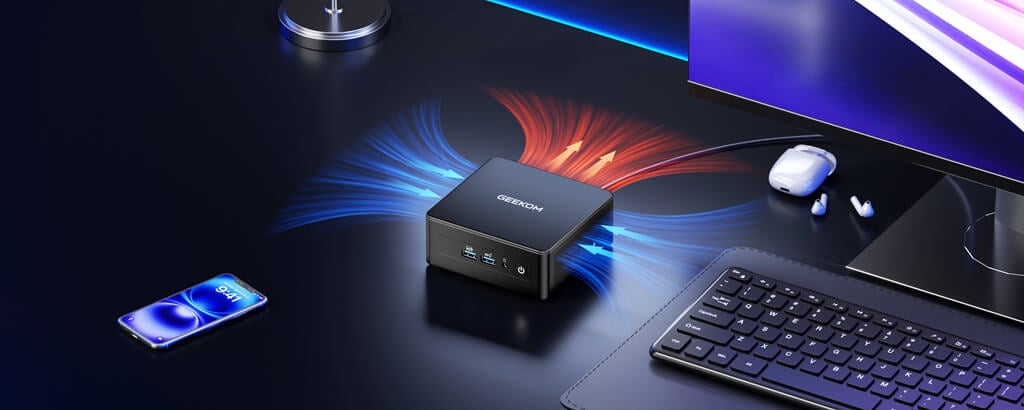
È tutta una questione di fisica. Si sta cercando di concentrare prestazioni da computer desktop in uno spazio molto ridotto, quindi il calore non ha dove andare. Dato che le ventole e i dissipatori sono più piccoli, è normale che si surriscaldino quando lavorano a pieno regime.
La qualità non peggiora quando la temperatura è più alta. Ciò che conta è quanto il sistema riesca a tenere sotto controllo il calore.
La realtà delle temperature dei mini PC
I mini PC tendono a surriscaldarsi quando li metti sotto sforzo, perché non hanno molto spazio per il raffreddamento. Durante un utilizzo intensivo, un mini PC in buone condizioni lascerà che la temperatura salga fino a raggiungere un livello stabile. Una volta che smetti di giocare o di eseguire il rendering, la temperatura tornerà rapidamente a scendere. È normale che un sistema si riscaldi un po’, purché non diventi troppo caldo o non si raffreddi quando è inattivo. Va tutto bene finché non rimane bloccato a 95°C o in inattività a oltre 60°C.
Fai attenzione a questi segnali di pericolo
I dati grezzi non sono sempre un buon indicatore di cosa non va nel PC. Se si verifica una di queste situazioni, dovresti controllare il sistema di raffreddamento.
- Ritardi improvvisi o cali drastici delle prestazioni mentre lavori
- Le ventole girano costantemente al 100%
- La scocca è troppo calda per toccarla
- Riavvii o spegnimenti casuali
- Temperatura a riposo superiore a 60°C senza fare assolutamente nulla